
Nous sommes heureux d'annoncer que nous avons ajouté un ensemble de fonctionnalités qui permettra à certains utilisateurs d'Ameego d'entrer manuellement leurs données de ventes réelles dans Ameego! Cette fonctionnalité ajoutée sera disponible pour les emplacements qui n'exécutent pas le synchroniseur Ameego sur leur système de point de vente.
Ce guide vous montrera comment saisir vos ventes quotidiennes pour votre métrique de vente principale, et également comment créer des métriques de vente personnalisées (comme les ventes de repas, les ventes d'alcool, les ventes de restaurant, les ventes de bar, etc.) que vous pouvez également ajouter manuellement les ventes quotidiennes réelles. Suivez les étapes ci-dessous pour chacun de ces domaines.
Ajouter manuellement des ventes pour votre métrique de vente principale
La saisie quotidienne de vos ventes primaires (nettes ou brutes) est un processus simple et rapide qui vous permettra de tirer le meilleur parti de votre plateforme Ameego. Vous pouvez saisir vos ventes quotidiennes aussi simplement que AM ou PM, ou par incréments de 15, 30 ou 60 minutes. En intégrant cette tâche dans vos routines de gestion quotidiennes, votre plate-forme Ameego sera toujours à jour et tout le monde peut générer une prévision moyenne sur 3 semaines en un seul clic!
Suivez les étapes ci-dessous pour ajouter manuellement vos ventes principales dans Ameego.
- Accédez à INTEL, puis cliquez sur le sous-onglet « Saisie manuelle ».
- Cliquez sur le champ « Date » et choisissez une date dans le calendrier.
- Cliquez sur le menu déroulant « Métrique » et choisissez une métrique de vente (Net ou Brut, en fonction de vos paramètres globaux).
- Cliquez sur le menu déroulant « Heure » et choisissez l'incrément de temps (AM/PM, 60, 30 ou 15 min) pour lequel vous souhaitez saisir les données.
- Cliquez sur le bouton « Je suis prêt » pour charger votre écran de saisie.
- Entrez les valeurs dans les champs d'incrément de temps, puis cliquez sur le bouton « Enregistrer ».
- Pour saisir des ventes pour un autre jour, répétez les étapes 2 à 6.
Voici une démonstration rapide des étapes décrites ci-dessus: 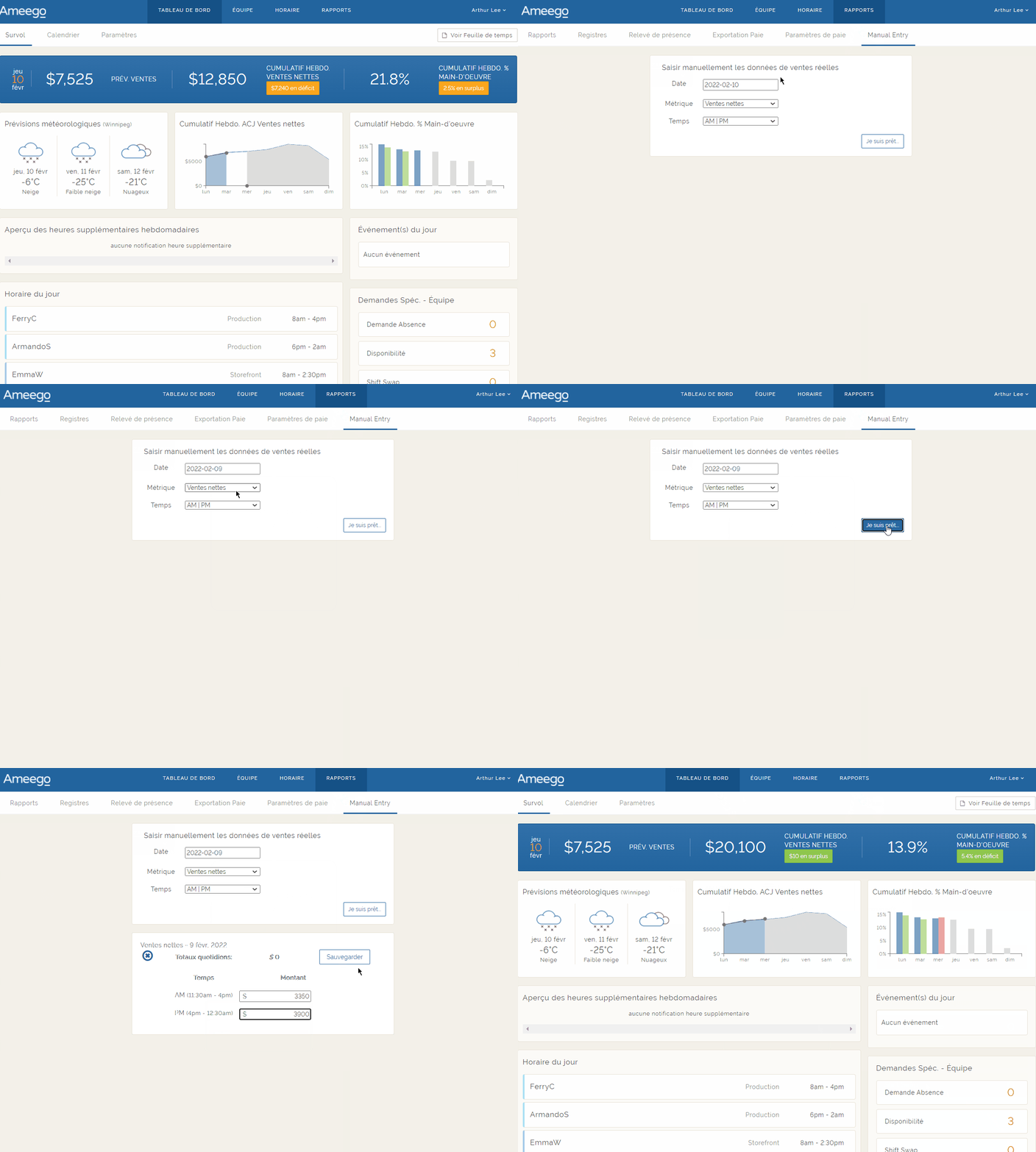
Création d'indicateurs de vente personnalisés
Nous avons également ajouté une fonctionnalité qui vous permettra de créer des mesures de vente personnalisées et d'ajouter manuellement des données pour celles-ci. Un exemple d'autres mesures pourrait être les ventes de repas/d'alcool, les invités ou les nombres ou les ventes, les invités ou les nombres de restaurant/salon/livraison. Une fois que vous avez créé une mesure personnalisée, vous pouvez la définir comme mesure de vente principale d'un groupe de services spécifique et elle sera utilisée pour calculer vos coûts de main-d'œuvre pour ce groupe de services.
Il existe 3 types de types de métriques que vous pouvez créer : Ventes, Invités et Chèques. Nous vous recommandons d'utiliser le type de mesure « Ventes » si vous comptez l'utiliser pour calculer votre coût de main-d'œuvre (si appliqué à un groupe de services). Tous les types de métriques « Ventes », « Invité » et « Vérification » peuvent être utilisés dans la configuration de vos guides de dotation. Click ICI pour en savoir plus sur les guides de dotation d'Ameego.
Suivez les étapes ci-dessous pour créer des statistiques de vente personnalisées.
- Accédez à l'onglet « Personnes », puis cliquez sur l'onglet « Gestionnaire des employés ».
- Cliquez sur le bouton Gérer en haut de la liste des départements et groupes.
- Cliquez sur le bouton "Métriques" en haut à droite.
- Cliquez sur le bouton « + Ajouter des métriques ».
- Ajoutez un nom de métrique. Nous vous suggérons d'ajouter le type de métrique après le nom afin qu'il puisse être facilement identifié. Exemple : « Ventes de repas » ou « Comptes de repas ».
- Sélectionnez le type de métrique (ventes, invités ou chèques).
- Cliquez sur le bouton « Enregistrer ».
Si vous souhaitez ajouter la métrique personnalisée à un groupe de services afin qu'Ameego calcule votre main-d'œuvre en fonction de cette métrique, suivez ces étapes supplémentaires ci-dessous.
- Cliquez sur le bouton « Gérer ».
- Cliquez sur le bouton « Modifier » du groupe de services auquel vous souhaitez appliquer la nouvelle métrique.
- Sélectionnez votre métrique dans le menu déroulant "Métriques de ventes".
- Cliquez sur le bouton « Enregistrer les modifications ». Ameego va maintenant calculer votre main-d'œuvre projetée et réelle en fonction de la métrique que vous avez appliquée au groupe de services.
Remarque: Si vous souhaitez qu'Ameego calcule la main-d'œuvre en fonction de votre métrique de vente principale (nette ou brute), laissez la métrique de vente définie sur "Aucun".
Voici une démonstration rapide des étapes décrites ci-dessus: 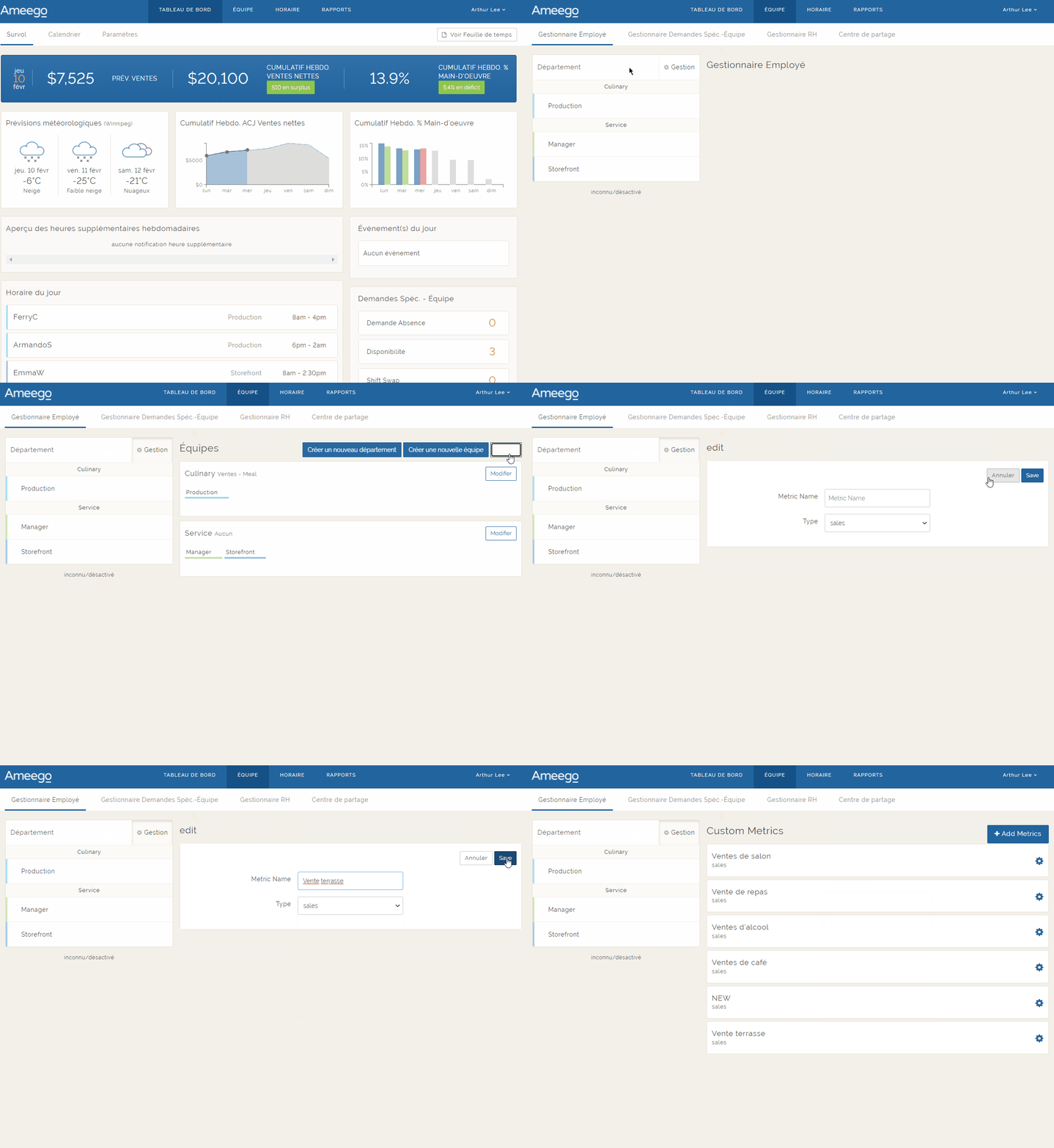
Saisie manuelle des données réelles pour les métriques personnalisées
Vous devrez saisir manuellement des métriques personnalisées quotidiennement afin qu'elles soient utilisées dans les différents calculs de main-d'œuvre dans Ameego. Ils seront saisis manuellement de la même manière que vos ventes nettes ou brutes décrites ci-dessus.
Intel et rapports
Ventes réelles
Maintenant que vous savez comment saisir vos données de vente pour chaque jour, Ameego commencera à utiliser ces données pour générer une prévision moyenne des ventes sur 3 semaines. Vous pouvez toujours ajuster les prévisions de ventes comme auparavant, mais cela vous donnera un bon point de départ pour vos prévisions de ventes. Vos prévisions de ventes seront utilisées pour vos calculs de coûts de main-d'œuvre projetés dans Ameego.
Pour en savoir plus sur les ajustements des prévisions, utilisez les liens ci-dessous.
Main-d'oeuvre réelle
Votre main-d'œuvre réelle doit également être présente dans la section Temps et présence d'Ameego afin de calculer vos coûts de main-d'œuvre réels. Envisagez d'utiliser l'horodateur d'Ameego ou d'importer manuellement votre main-d'œuvre réelle dans Temps et présence pour tirer pleinement parti des comparaisons de main-d'œuvre prévues et réelles d'Ameego. Pour en savoir plus sur ces fonctionnalités, utilisez les liens ci-dessous :
Rapports Intel
En ajoutant vos ventes et votre main-d'œuvre réelles dans Ameego, vous pouvez tirer pleinement parti de toutes nos capacités de reporting Intel. Nous recommandons que vos équipes de gestion commencent à examiner les rapports suivants dans Ameego sur une base hebdomadaire.
-
-
- Rapport d'analyse des coûts de main-d'œuvre: Une vue hebdomadaire des ventes prévues et réelles de chaque jour ainsi que de votre main-d'œuvre prévue et réelle. Ces données peuvent être visualisées sous forme de totaux de magasins (tous les groupes) et de groupes de rayons.
- Métriques de main-d'œuvre projection vs réel: Une vue hebdomadaire des heures et des coûts de main-d'œuvre de chaque jour avec la possibilité d'étendre la vue quotidienne au niveau du service.
- Pourcentage de main-d'œuvre projection vs réel: Une vue hebdomadaire des coûts et pourcentages de main-d'œuvre réels et prévus de chaque jour avec la possibilité d'étendre la vue quotidienne au niveau du service.
- Heures travaillées des employés: Une vue hebdomadaire des heures réelles et prévues de chaque jour.
- Rapport sur les statistiques de vente: Une vue hebdomadaire des ventes projetées et réelles de chaque jour par métrique de vente. Chaque jour peut être étendu pour afficher les données par incréments de 15 minutes.
-
Commentaires
Vous devez vous connecter pour laisser un commentaire.