
La prévision hebdomadaire est un processus automatisé par Ameego qui s'exécute lorsque vous produisez vos horaires. Lorsque vous commencerez une nouvelle semaine, Ameego exécutera automatiquement, et ce par défaut, la méthode de prévision des ventes actuelles des trois dernières semaines. Par la suite, vous aurez l'option d'effectuer une analyse et un réglage de cette nouvelle prévision des ventes obtenues, en appuyant sur "Gestion des prévisions". Sous ce volet, nous vous donnerons le choix d'opter pour une différente méthode de calcul des prévisions qui répond le mieux à vos besoins. Entre autres, vous pourriez choisir d'effectuer la méthode de la "Tendance annuelle". Notez que cette option de prévision ne peut être complétée que lorsque vous aurez atteint une année complète de ventes importées dans Ameego. Cette option fera la moyenne des ventes actuelles des quatre dernières semaines ainsi que de la même période de quatre semaines de l’année précédente. Quelle que soit la méthode de prévision que vous utiliserez, vous pourrez également effectuer certains réglages si nécessaire.
Cet article se concentrera sur les calculs et réglages des prévisions hebdomadaires. Un lien se situera au bas de cette page qui vous redirigera vers notre article intitulé "Réglages quotidiens des prévisions de ventes " pour un aperçu plus détaillé quant aux réglages quotidiens des prévisions.
Calcul d'une prévision à l'aide de la moyenne de trois semaines
Lorsque vous commencez une nouvelle semaine, Ameego exécute automatiquement une prévision à l'aide de la moyenne des trois dernières semaines. Cliquez simplement sur le bouton «Gestion des prévisions» et c'est parti!
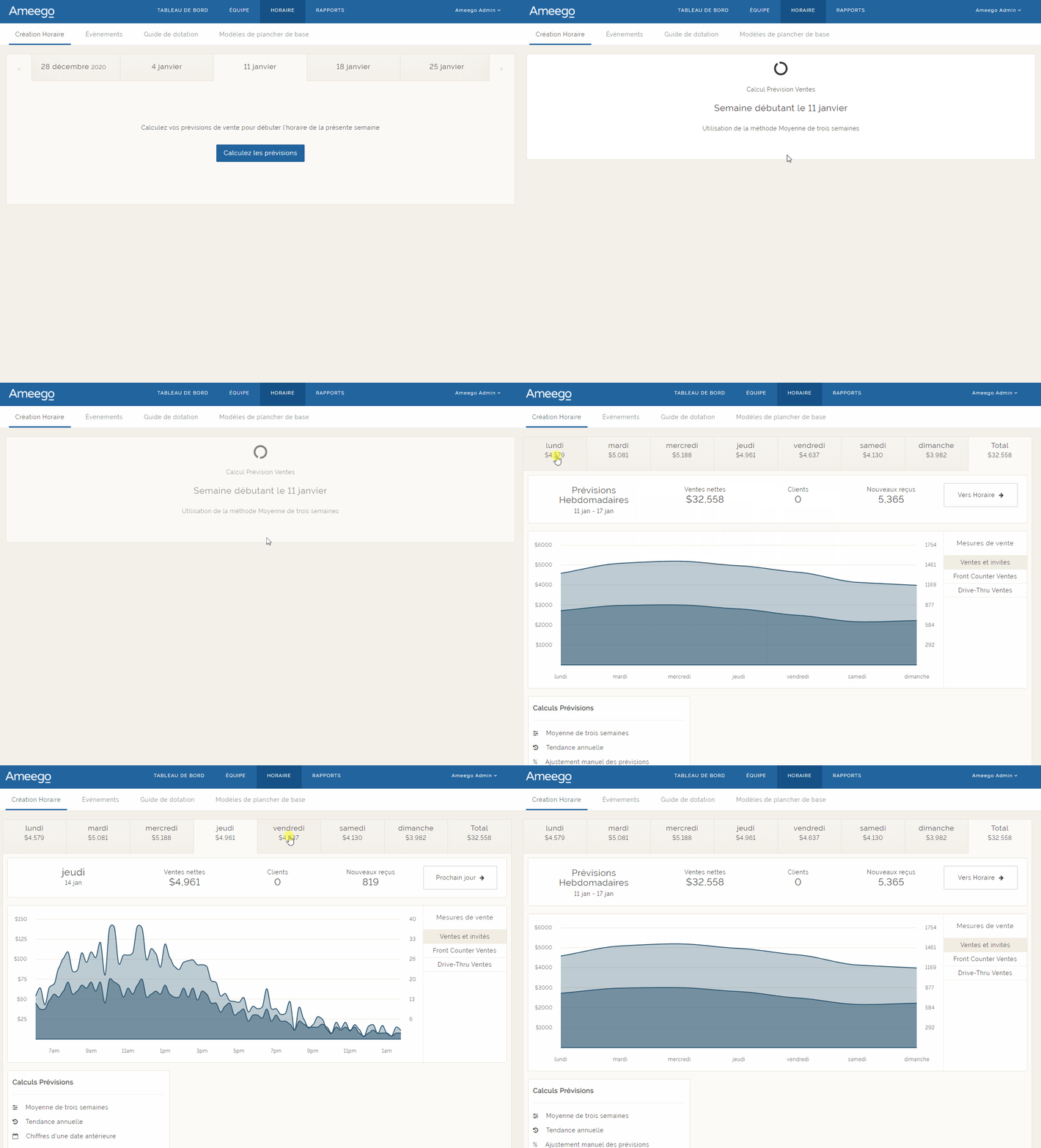
Pour observer les dates employées lors du calcul de cette prévision, cliquez sur le jour de la semaine de votre choix ensuite sur "Moyenne de trois semaines". D’autres réglages de la journée peuvent être effectués. Nous vous montrerons comment apporter des modifications à un jour dans notre prochain guide "Réglages des prévisions quotidiennes".

Calcul d'une prévision à l'aide de la tendance annuelle
Une fois que votre prévision de la moyenne sur trois semaines a été créée, vous pouvez facilement la remplacer par une prévision à l'aide de la tendance annuelle. Suivez les étapes ci-dessous pour calculer une prévision de tendance annuelle pour la semaine.
- Si vous n’êtes pas déjà à la page des prévisions, appuyez sur «Gestion des prévisions» pour revenir à l’écran ci-dessus.
- Assurez-vous d’être à l’onglet « Total » dans le haut du graphique pour faire ce calcul pour toute la semaine.
- Cliquez sur "Tendance annuelle" dans le menu "Calculs Prévisions" en bas à gauche.
- Définissez à "Appliquer à" sur "Toutes les mesures de vente" dans le menu déroulant à droite de l'écran.
- Appuyez sur le bouton «Appliquer». Ceci s'appliquera à la semaine complète.
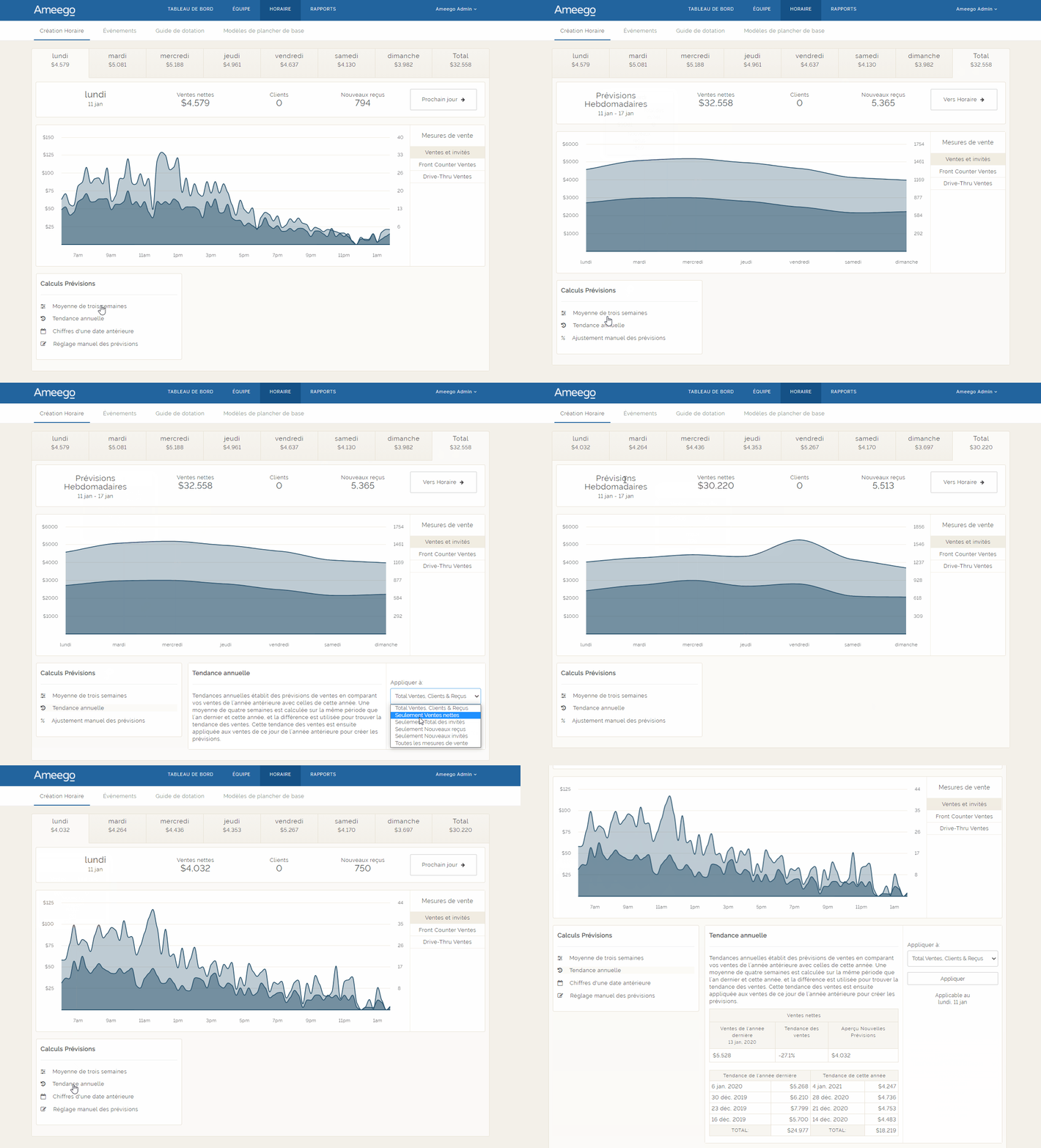
N'hésitez pas à sélectionner le jour de la semaine de votre choix, puis sur "Tendance Annuelle" pour voir les dates que nous avons utilisées pour calculer cette prévision. D'autres réglages peuvent être apportés à la journée. Nous vous montrerons comment apporter des modifications à un jour dans notre prochain guide "Réglages des prévisions quotidiennes".
Réglages en pourcentage de la prévision hebdomadaire
Vous pouvez également ajuster les prévisions de la semaine entière en pourcentage. Vous pouvez également le faire pendant une seule journée, mais nous en parlerons dans notre prochain guide intitulé "Ajustements des prévisions quotidiennes". Pour ajuster la semaine en pourcentage, suivez les étapes ci-dessous.
- Si vous n’êtes pas déjà à la page des prévisions, appuyez sur «Gestion des prévisions» pour revenir à l’écran ci-dessus.
- Assurez-vous d’être à l’onglet « Total » dans le haut du graphique pour faire ce calcul pour toute la semaine.
- Cliquez sur "Ajustement manuel des prévisions" dans le menu Calculs Prévisions en bas à gauche.
- Entrez une valeur en pourcentage dans la case prévue pour augmenter votre prévision. Utilisez des chiffres négatifs si vous devez réduire vos prévisions.
- Définissez à "Appliquer à" sur "Toutes les mesures de vente" dans le menu déroulant à droite de l'écran.
- Appuyez sur le bouton «Appliquer». Ceci s'appliquera à la semaine complète.
Recalculer une prévision
Il arrive parfois que vous désiriez y aller de l'avant et créer vos horaires à l'avance. Si tel est le cas, nous vous recommandons de recalculer votre prévision une semaine avant la semaine réelle afin d'obtenir une prévision plus précise. Suivez les étapes ci-dessous pour recalculer une prévision.
- Cliquez sur le bouton "Gestion des prévisions"
- Cliquez sur "Tendance annuelle" ou "Moyenne de trois semaines" dans le menu Calculs Prévisions en bas à gauche.
- Définissez à "Appliquer à" sur "Toutes les mesures de vente" dans le menu déroulant à droite de l'écran.
- Appuyez sur le bouton «Appliquer». Ceci s'appliquera à la semaine complète.
Vous souhaitez modifier les prévisions d'une seule journée? Cliquez ICI pour consulter notre guide «Réglages des prévisions quotidiennes».
Commentaires
Vous devez vous connecter pour laisser un commentaire.