
Cette fonctionnalité ajoutée est disponible pour les emplacements qui ne se synchronisent pas dans leur main d'oeuvre réelle à partir du système de point de vente. À l'aide d'un lien ajouté à votre écran Temps et présence, vous pouvez importer vos quarts de travail publiés pour n'importe quel jour en cliquant sur un bouton. À partir de là, vous pouvez ajuster n'importe quel quart de travail pour refléter ce que l'employé a réellement travaillé, supprimer un quart de travail ou ajouter un quart qui n'était pas prévu. Ces modifications sont assez rapides et faciles à faire si elles sont intégrées à vos routines de gestion quotidiennes. Suivez les étapes ci-dessous pour utiliser cette fonction.
Étape 1: Activer la saisie manuelle des heures et des présences
Si vous ne l'avez pas déjà fait, demandez à votre représentant Ameego ou à notre équipe d'assistance d'activer la « Saisie manuelle du temps et des présences » sur votre plateforme.
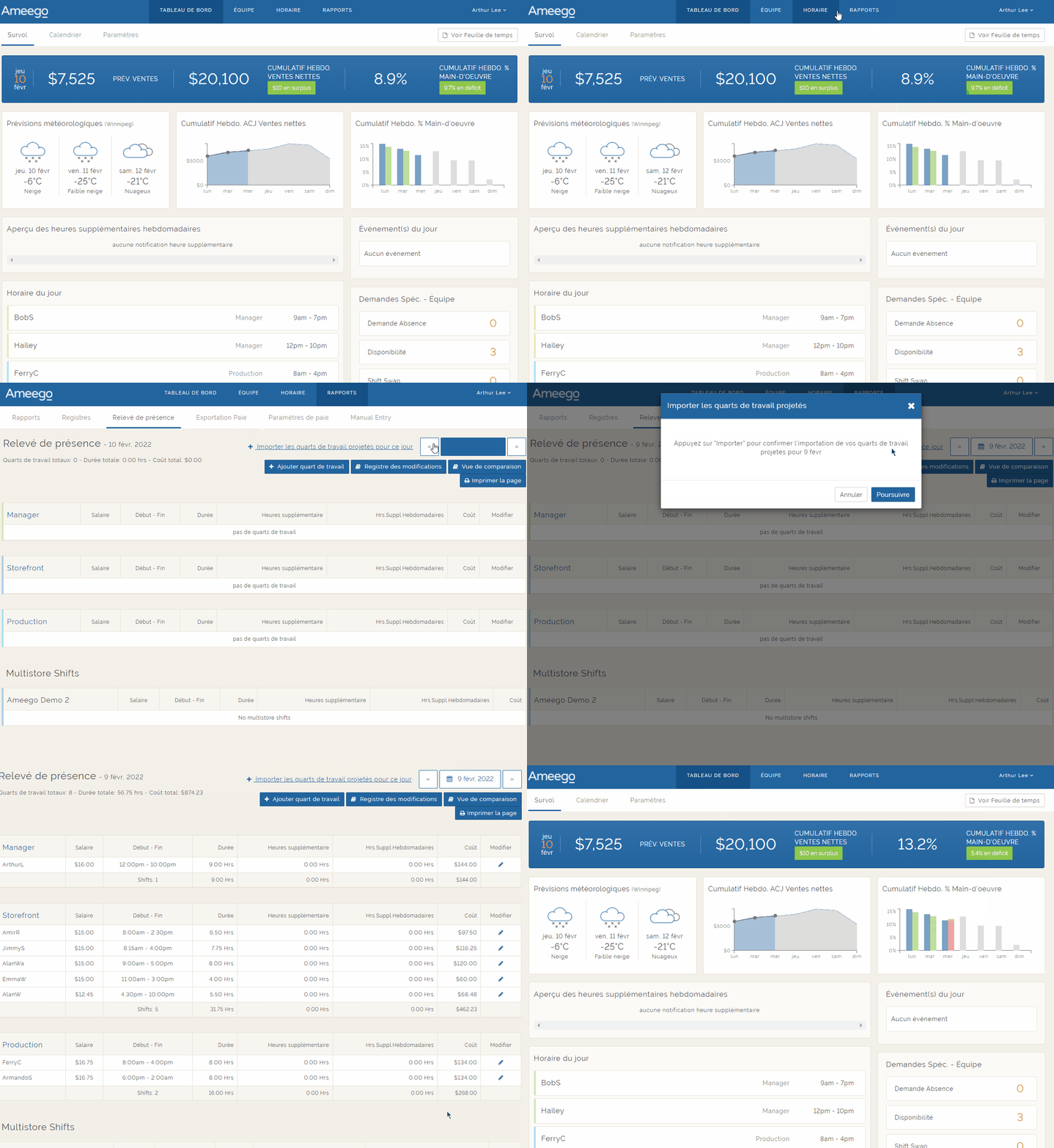
Étape 2: Importer les horaires publiés
- Accédez à l'onglet « INTEL », puis cliquez sur le sous-onglet « Temps et présences ».
- Cliquez sur le calendrier et sélectionnez la date pour laquelle vous souhaitez importer des quarts de travail.
- Cliquez sur le lien « Importer les quarts de travail projetées pour cette date ».
- Lorsque l'écran de confirmation apparaît, cliquez sur « Continuer » pour importer les quarts de travail de cette journée.
- Vous verrez qu'Ameego a importé les quarts de travail planifiés de tous les départements publié. Voici une démonstration rapide de cette étape:
Étape 3: Ajuster les quarts de travail planifiés pour qu'ils correspondent à la réalité
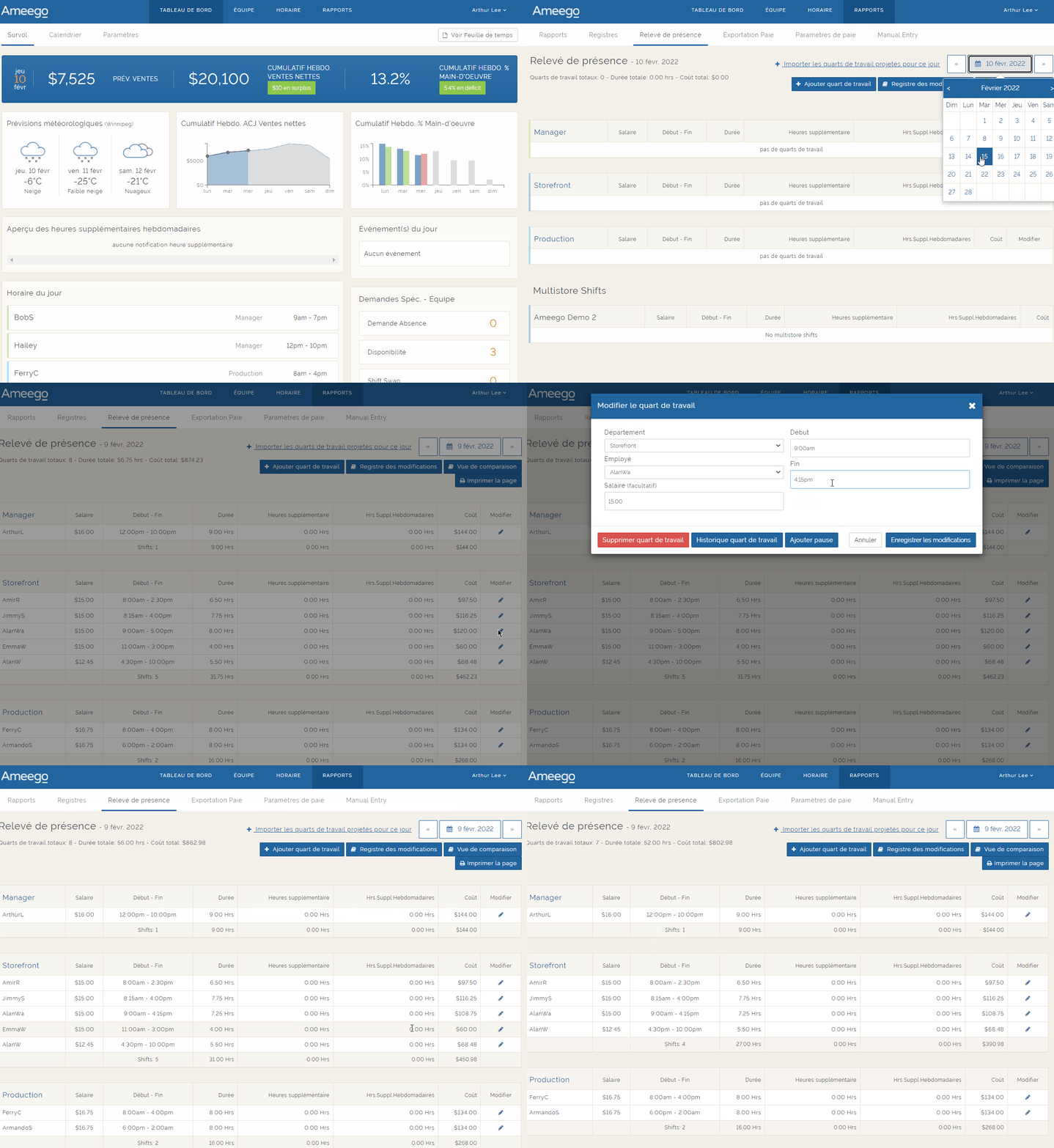
L'étape suivante consiste à ajuster les quarts de travail prévus pour correspondre à ce que chaque employé a réellement travaillé. Vous pouvez modifier les heures de début et de fin, modifier le salaire, ajouter une pause (payée ou non) ou supprimer le quart de travail. Suivez les étapes ci-dessous pour modifier les quarts de travail importés.
- Accédez à Intel, puis cliquez sur le sous-onglet Temps et présence. Assurez-vous d'avoir sélectionné la bonne date à l'aide de l'option calendrier en haut à droite de la page.
- Cliquez sur l'icône en forme de crayon de modification à droite du quart de travail que vous souhaitez modifier.
- Ajustez l'un des champs disponibles pour qu'il corresponde au quart de travail réellement effectué.
- Cliquez sur le bouton Enregistrer lorsque vous avez terminé. Jetez un œil à cette démonstration ci-dessous pour voir comment modifier les heures de travail et comment supprimer un quart programmé qui n'a pas été effectué.
Étape 4: Ajout d'un quart de travail supplémentaire si nécessaire
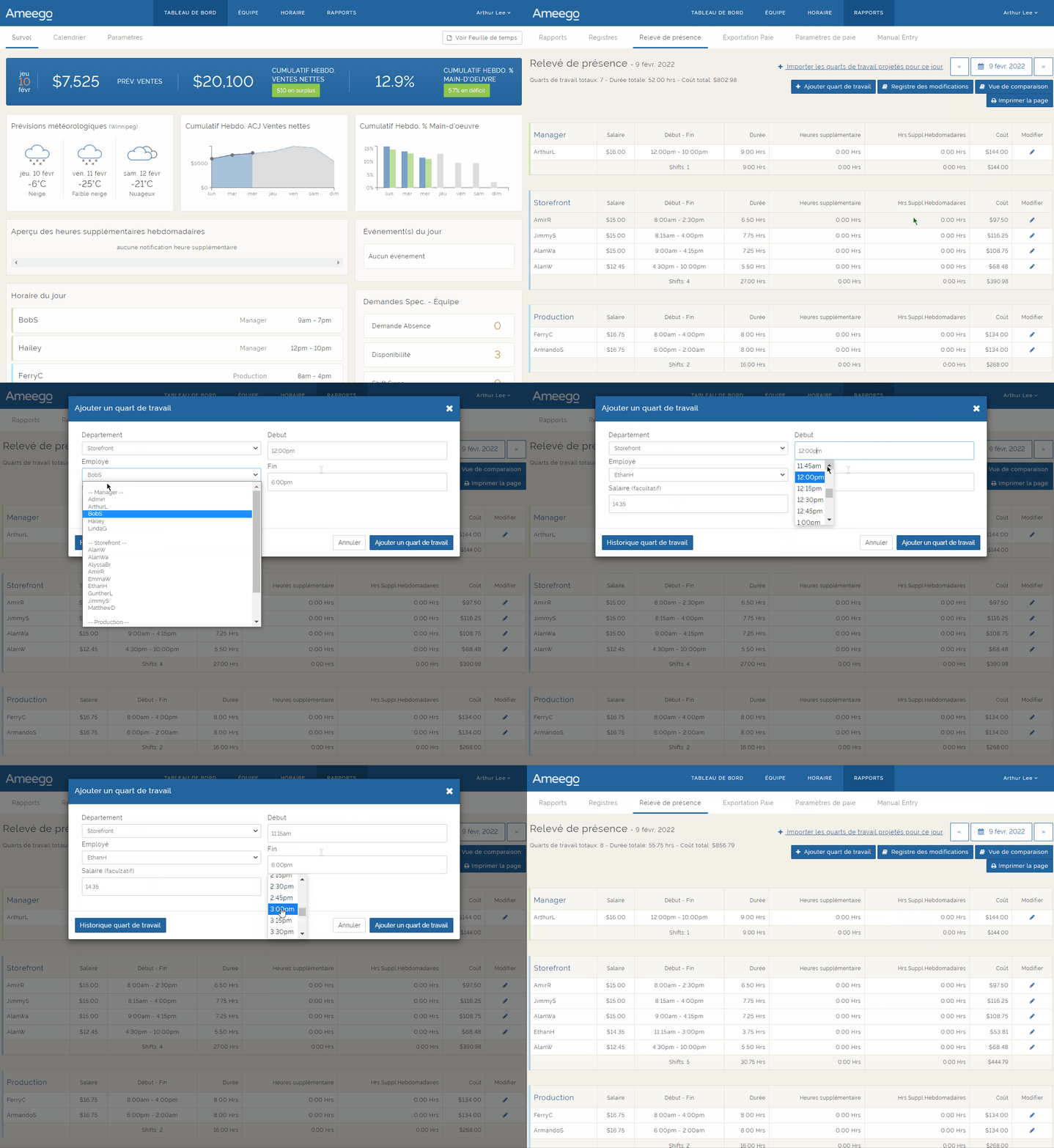
Suivez les étapes ci-dessous si vous devez ajouter quart de travail qui n'a pas été planifiée.
- Accédez à INTEL, puis cliquez sur le sous-onglet Temps et présence.
- Choisissez la date du calendrier auquel vous souhaitez ajouter un quart de travail.
- Cliquez sur le bouton « Ajouter un quart de travail ».
- Faites une sélection parmi les champs suivants à l'écran:
- Sélectionnez un département
- Sélectionnez un employé
- Ajouter le salaire
- Sélectionnez l'heure de début
- Sélectionnez l'heure de fin
- Cliquez sur le bouton « Ajouter un quart de travail » et vous avez terminé! Regardez cette démonstration rapide des étapes décrites ci-dessus.
Commentaires
Vous devez vous connecter pour laisser un commentaire.