
Navigation: onglet "Horaire" puis "Création Horaire"
La page “Création Horaire” d’Ameego contenant de puissantes et robustes fonctionnalités, cette section de création de l’horaire vous fournit donc un nombre considérable d’informations. Nous vous recommandons de passer ce guide en revue dans son entièreté afin de profiter du plein potentiel d’Ameego. Dans le cas où vous devriez revisiter une ou plusieurs parties de ce guide, utilisez les liens ci-dessous pour accéder à une section rapidement.
- Aperçu de la Gestion de l’Horaire
- Planification One Touch - Comment ça marche?
- Étapes de Base de la Création d’horaire
- Quarts Non Attribués
- Éditer un Quart Attribué
- Ajouter un Quart
- Conflits
- Vérifier l’Horaire
- Options Additionnelles Page Gestion Horaire
- Publication
- Aperçu de l’Horaire Hebdomadaire
Aperçu de la Gestion de l’Horaire
Il s'agit de la dernière étape de la planification où vous allez attribuer les quarts à vos employés et publier votre horaire. Ameego facilite cette étape avec l’outil One Touch. Si vous avez terminé votre configuration en utilisant notre guide de configuration, One Touch créera votre horaire en quelques secondes afin de vous faire gagner un temps précieux. Après avoir utilisé One Touch, vous pouvez effectuer tous les changements que vous souhaitez, comme assigner un quart à un autre employé, échanger des quarts entre deux employés, envoyer un quart au shift shop, et bien plus.
Une bannière contenant de précieuses informations, mises à jour instantanément lorsque vous effectuez des modifications, se trouve en haut de la page de l'horaire. Nous commençons avec vos prévisions de ventes pour la semaine et affichons les heures de travail, les frais de main-d'œuvre, le pourcentage de main-d'œuvre et le calcul de la rentabilité par heure travaillée pour l’équipe.
“Gestion Horaire” est essentiellement l’horaire en temps réel dans Ameego Manager. Lorsque vous publiez les horaires, vos employés seront notifiés immédiatement. Dans le cas où des changements à l’horaire publié seraient effectués, les employés concernés recevront une notification de la modification.
Planification One Touch
Bien que vous puissiez attribuer les quarts à vos employés manuellement, nous vous recommandons fortement d’utiliser l’outil de planification One Touch pour le faire en quelques secondes! Les résultats que vous obtiendrez avec One Touch dépendent du détail de la configuration que vous avez effectuée au préalable. Voici les éléments que One Touch utilise pour attribuer les quarts à vos employés:
- Paramètres Initiaux: Valeurs de temps de travail supplémentaire quotidiennes et hebdomadaires
- Paramètres Initiaux: Écart minimum entre les quarts de travail
- Profil de l’Employé: Départements assignés à l’employé
- Profil de l’Employé: Badges assignés à l’employé
- Profil de l’Employé: Disponibilités de l’employé
- Profil de l’Employé: Paramètre d’heures min/max
- Profil de l’Employé: Paramètre d’exemption d’heures supplémentaires
- Paramètre de Badge: Employés désignés par jour de la semaine
- Gestionnaire de Demandes: Congés approuvés
Si One Touch n’attribue pas tous vos quarts, vérifiez si l’un des critères ci-dessus puisse en être responsable. Il est important de corriger les paramètres pouvant empêcher One Touch d’attribuer tous vos quarts.
Étapes de Base de la Création d’horaire
Cette section passe en revue les étapes de base de la création d’horaire dans Ameego. Vous trouverez ci-dessous des informations supplémentaires dans le cas où des changements sont nécessaires à l’attribution des quarts.
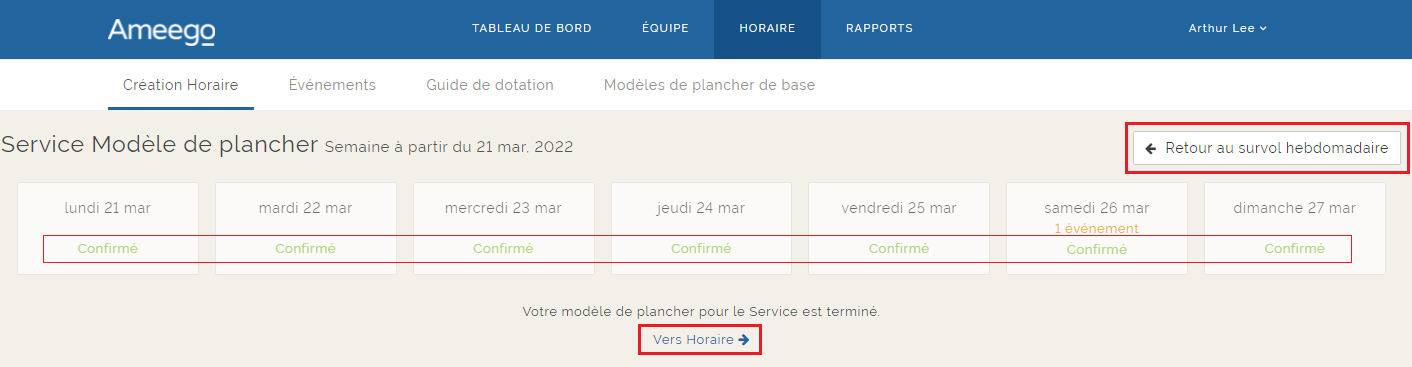
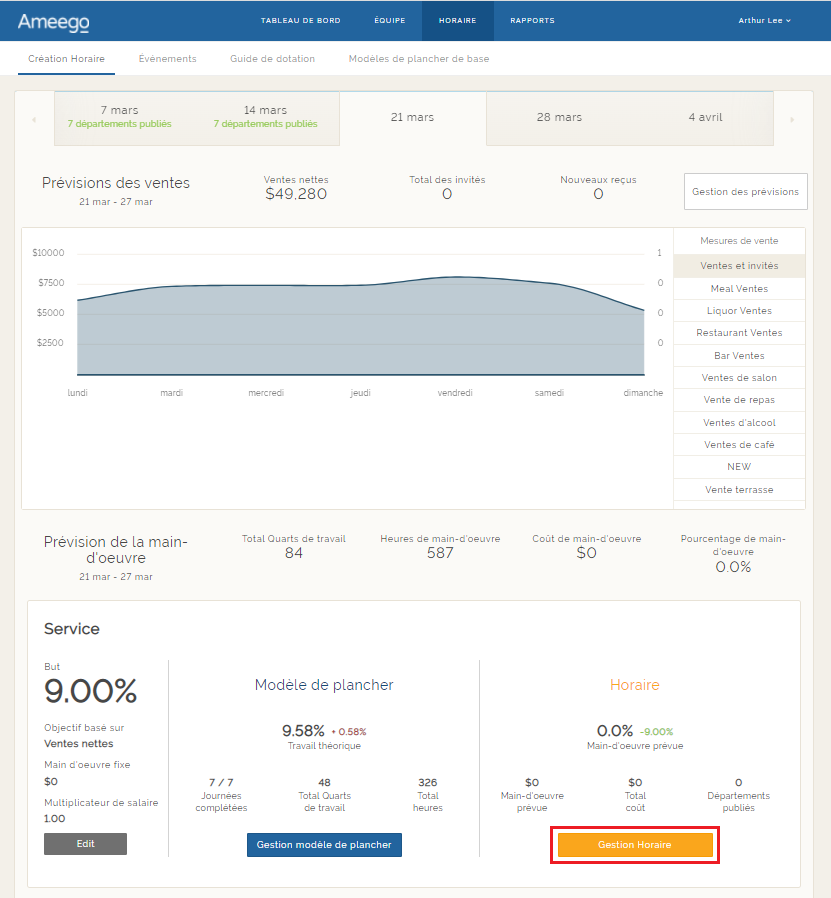
Afin de pouvoir accéder à la page de création d’horaire, vous devez d’abord importer et confirmer un modèle de plancher pour chaque jour de la semaine. Vous pouvez accéder à la page de gestion de l’horaire en cliquant sur le bouton “Vers Horaire” après avoir confirmé le modèle de plancher, ou en cliquant sur le bouton “Gestion horaire” sur la page du survol hebdomadaire. Comme précédemment abordé, la planification devra être effectuée pour chaque équipe active.
OU
Suivez les étapes de planification de base ci-dessous.
- Rendez-vous sur la page principale “Création Horaire” comme montré ci-dessus.
- Cliquez sur le bouton “Gestion horaire” pour l’équipe de votre choix. (Si le bouton “Gestion horaire” apparaît en gris, vous devez tout d’abord valider vos modèles de plancher. Cliquez sur le bouton “Gestion modèle de plancher” pour procéder.)
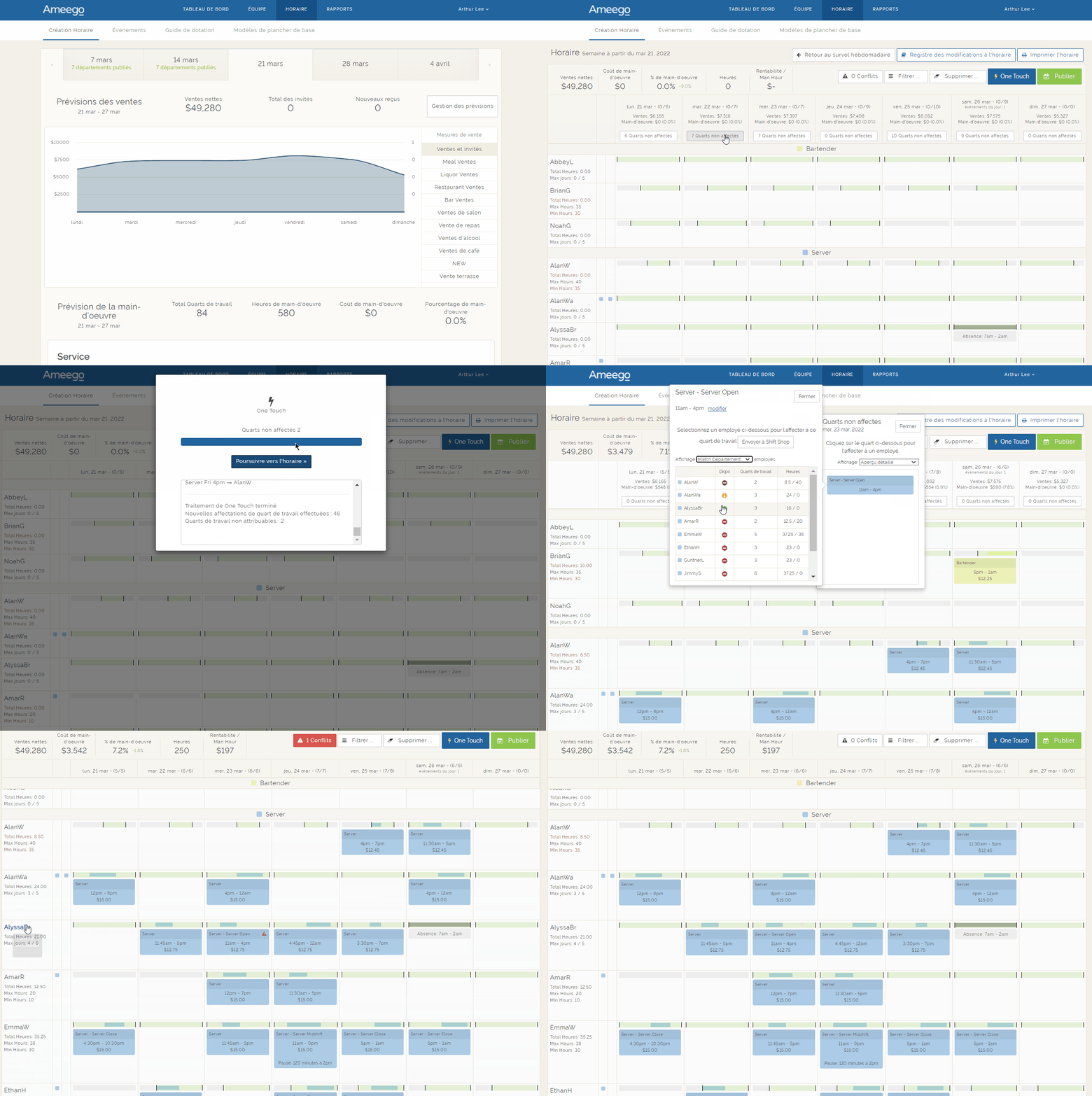
- Cliquez sur le bouton bleu One Touch en haut de la page.
- Vous verrez une liste des départements appartenant à l’équipe pré-sélectionnée. Laissez-les tous sélectionnés et cliquez sur “Continuer” (vous pouvez cependant décocher un département si vous ne souhaitez pas le planifier pour le moment.).
- Cliquez à nouveau sur “Continuer” (cet écran vous montre tout conflit ou quart déjà attribué avant de lancer One Touch.).
- Nous vous montrerons combien de quarts sont à attribuer. Cliquez sur le bouton “Lancer One Touch”.
- Après que One Touch ait attribué tous les quarts possibles, cliquez sur le bouton “Poursuivre vers l’horaire”.
- Passez votre curseur sur les jours de la semaine en haut de la page afin de vérifier s’il reste des quarts que One Touch n’a pas été en mesure d’attribuer. Si des quarts ne sont pas attribués, cliquez sur le quart pour voir une liste d’employés auxquels vous pouvez assigner le quart (voir “Quarts Non Attribués” plus bas).
- Déplacez les quarts d’un employé à un autre au besoin, et effectuez les dernières modifications (voir “Éditer un Quart Attribué” plus bas).
- Vérifiez votre horaire final (voir “Vérifier l’Horaire” plus bas).
- Cliquez sur le bouton vert “Publier”, puis cliquez sur tous les départements de la liste des départements non publiés afin de les publier. Avant de cliquer sur le bouton “Fermer”, tous les départements dans la liste de droite seront publiés.
À noter: Publier un département enverra une notification à tous les employés dépendant de ce département.
Voici une démonstration des étapes décrites ci-dessus. Vous remarquerez que One Touch n’a pas été en mesure d’attribuer tous les quarts. L’explication est que le quart a un badge (Server Open) qui n’était pas attribué à assez d’employés. Nous avons manuellement attribué le quart à un employé et ajouté le badge à son profil.
Quarts Non Attribués
Il est tout à fait possible que One Touch ne puisse pas attribuer tous vos quarts, comme expliqué dans la section One Touch précédente. Il est important de comprendre pourquoi le quart n’a pas été attribué à un employé afin de le rectifier pour les futurs horaires.
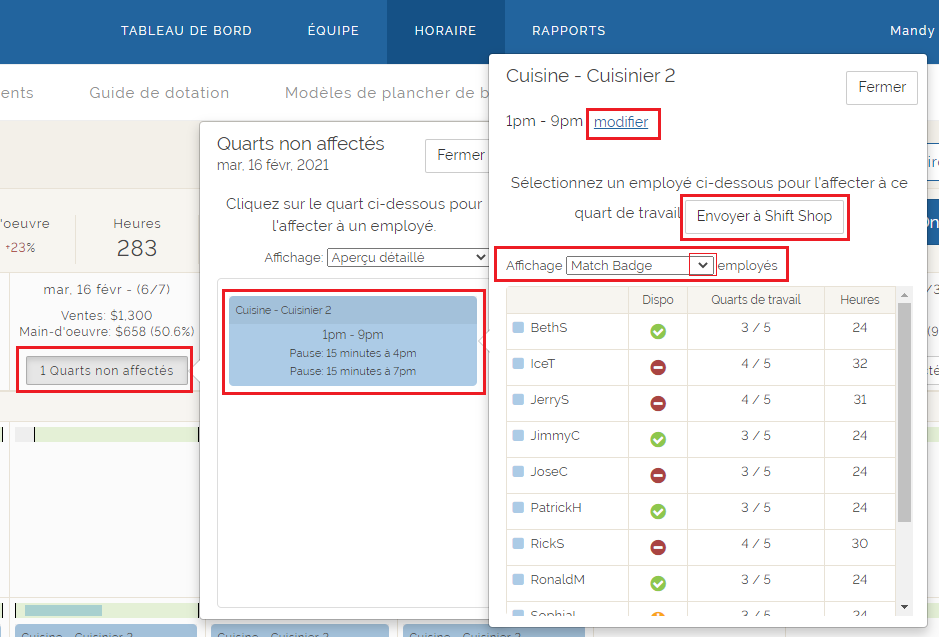
Suivez la procédure suivante pour assigner les quarts non attribués.
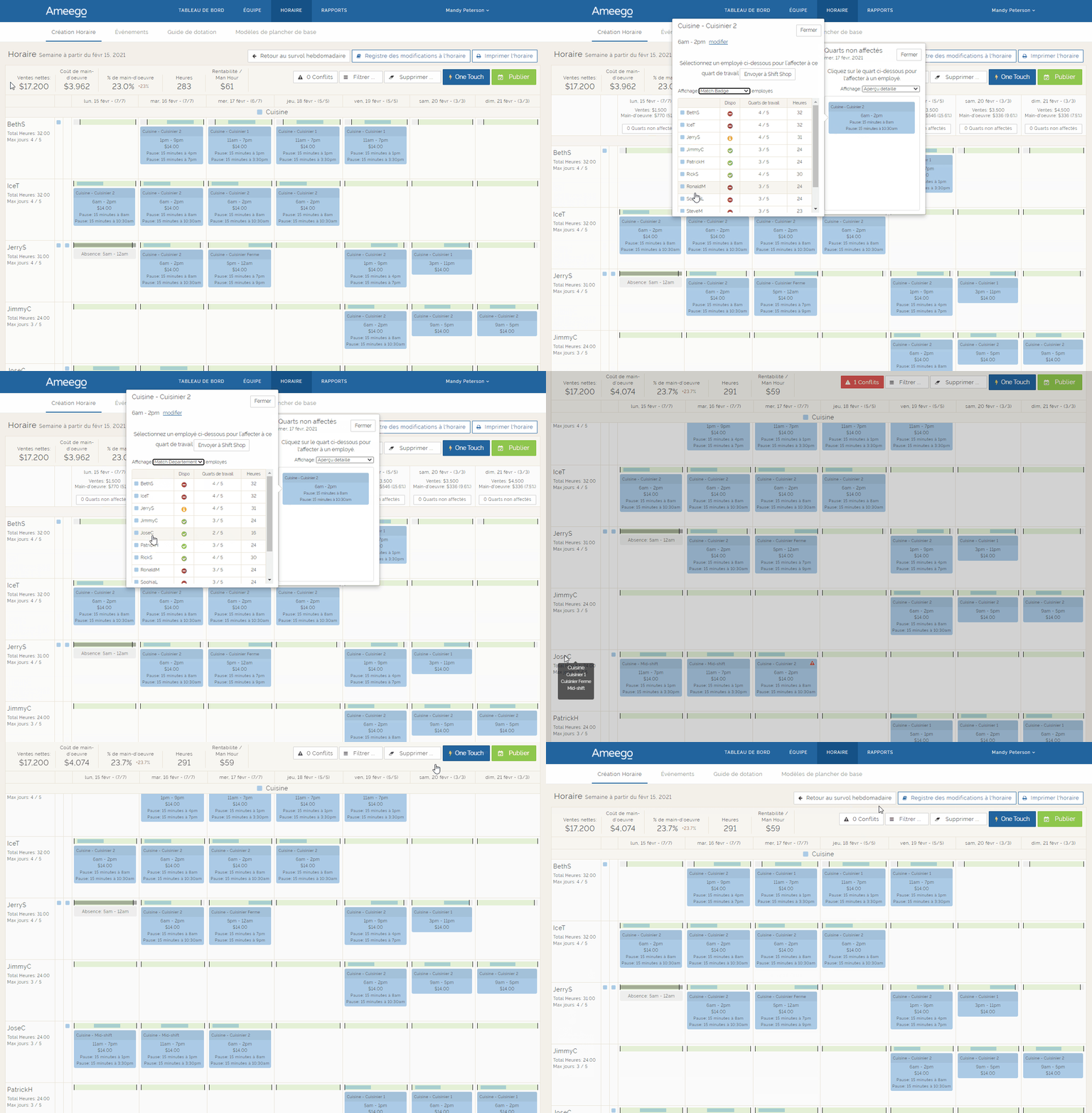
- Passez votre curseur sur les jours de la semaine pour visualiser si des quarts n’ont pas été attribués.
- Si vous voyez autre chose que “0 quarts non affectés”, cliquez sur “Quarts non affectés” pour voir le détail des quarts.
- Cliquez sur l’un des quarts non attribués pour voir apparaître une liste d’employés pouvant récupérer ce quart.
- Au besoin, changer le filtre “Affichage” de correspondance de badge à correspondance de département pour afficher plus d’employés. Assurez-vous de garder un œil sur la colonne de conflits et sur le nombre de quarts et d’heures pour chaque employé.
- Cliquez sur un employé pour lui assigner le quart. Il est toutefois possible que vous ne puissiez pas assigner le quart par manque de disponibilités, congé, ou autre circonstance. Vous pouvez alors cliquer sur “Envoyer à Shift Shop” pour notifier tous les employés qu’un quart est disponible.
- Vérifiez et résolvez tout conflit si présent. Voir les sections “Planification One Touch” et “Conflits” pour plus de détails.
- Répétez la procédure ci-dessus jusqu’à ce que tous vos quarts soient attribués.
Voici une démonstration des étapes décrites précédemment:
Éditer un Quart Attribué
Plusieurs options sont disponibles lorsque vous cliquez sur un quart attribué à un employé.
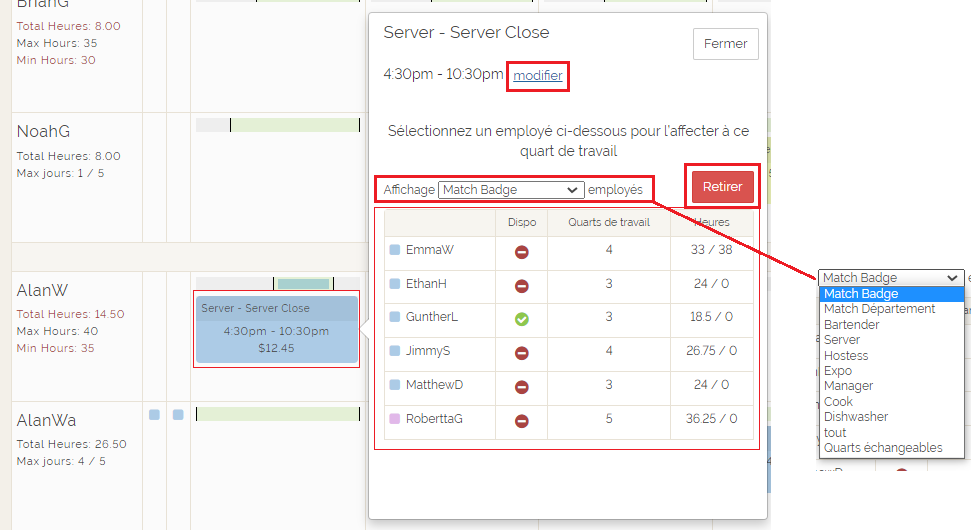
Voici une liste des options disponibles et comment les utiliser.
- Modifier l’heure du quart de travail et/ou ajouter une remarque au quart de travail: Cliquez sur le lien «modifier» à côté de l’heure du quart et apportez les modifications nécessaires dans les champs applicables. Les remarques sont visibles par les employés.
- Assigner le quart à un autre employé: Lorsque vous cliquez sur un quart assigné, vous verrez immédiatement une liste d’employés à qui réassigner le quart. Si vous cliquez sur un autre employé, le quart sera transféré. Assurez-vous de garder un oeil sur la colonne de disponibilité et sur le nombre de quarts et d’heures de l’employé.
- Affichage du filtre des employés: Ce paramètre de l'affichage déterminera la liste des employés affichée. Le paramètre d'affichage par défaut est "Match Badge". Modifiez l'option de filtre pour afficher plus d'employés auxquels vous souhaitez attribuer ce quart de travail.
- Échanger le quart avec un autre employé: L’option des quarts échangeables peut être trouvée dans le filtre “Affichage”. Si choisie, vous verrez une liste des employés dépendant du même département pour le quart sélectionné. Si vous cliquez sur un employé dans la liste, Ameego échangera le quart qui lui était attribué avec le quart initialement sélectionné. La colonne “Conflit?” affichera les conflits qui pourraient exister si les quarts sont échangés et la colonne “Heures” vous montrera les heures de début et de fin du quart qui lui est déjà attribué.
- Retirer un quart d'un employé: Si vous cliquez sur le bouton "Retirer", le quart sera retiré de l'employé et sera laissé non affecté pour être répertorié si vous survolez le jour de la semaine.
Ajouter un Quart
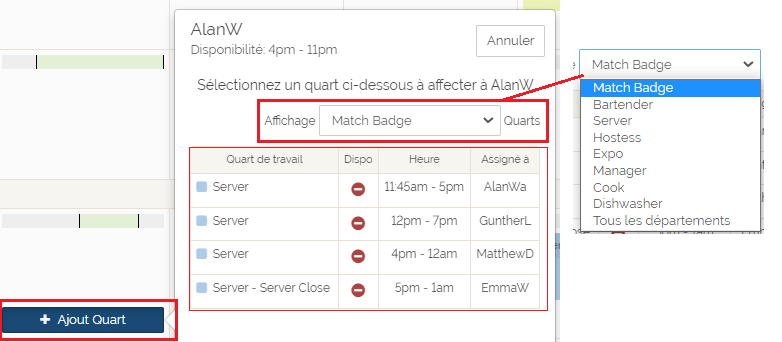
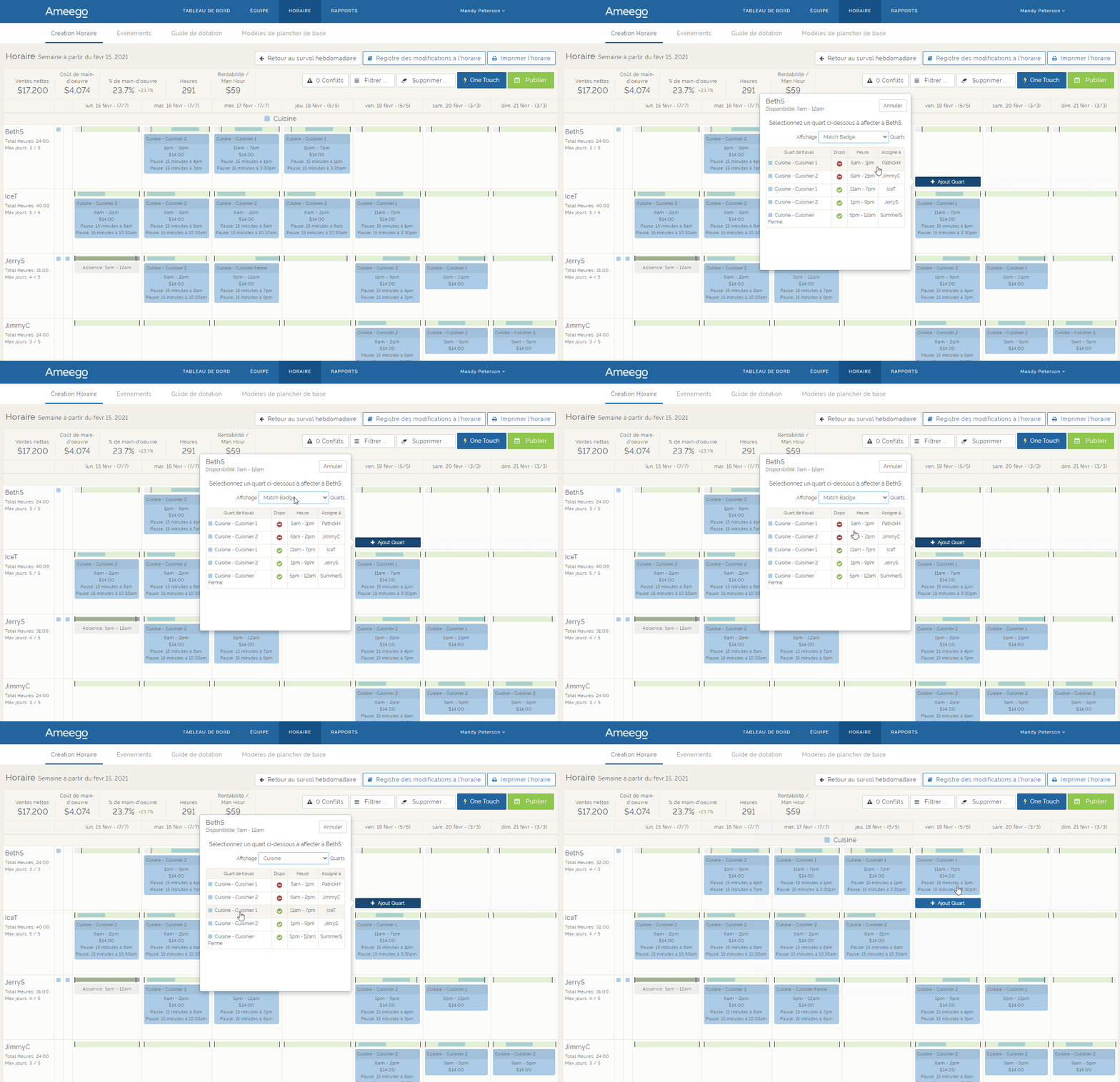
Vous remarquerez une option "Ajout Quart" si vous déplacez votre curseur sur n'importe quel jour de la semaine dans une case horaire d'un employé. Cliquer sur ce bouton ne créera pas de nouveau quart de travail, mais affichera tous les quarts pour ce jour où l'employé est admissible à travailler. À noter: Si vous souhaitez ajouter un nouveau quart qui n’est pas dans le modèle de plancher, vous pouvez le faire à l’écran “Gestion modèle de plancher”.
Prenez note de la colonne intitulée «Assigné à» située à droite dans la boîte d'affichage. Si le quart est déjà affecté à un autre employé, son nom s'affichera ici. Si aucun employé n'est affiché, alors le quart n'est actuellement pas assigné et prêt à être attribué à un employé.
Vous pouvez modifier le filtre d'affichage pour afficher tous les quarts de travail d'un département spécifique ou "tous les départements". Cela affichera les quarts de travail en fonction de votre sélection (pas seulement ceux pour lesquels l'employé est éligible).
Si vous cliquez sur un quart de travail, l'employé pour lequel vous avez cliqué sur le bouton “Ajout Quart” se verra attribuer ce quart.
Voici une démonstration de la fonctionnalité décrite ci-dessus.
Conflits
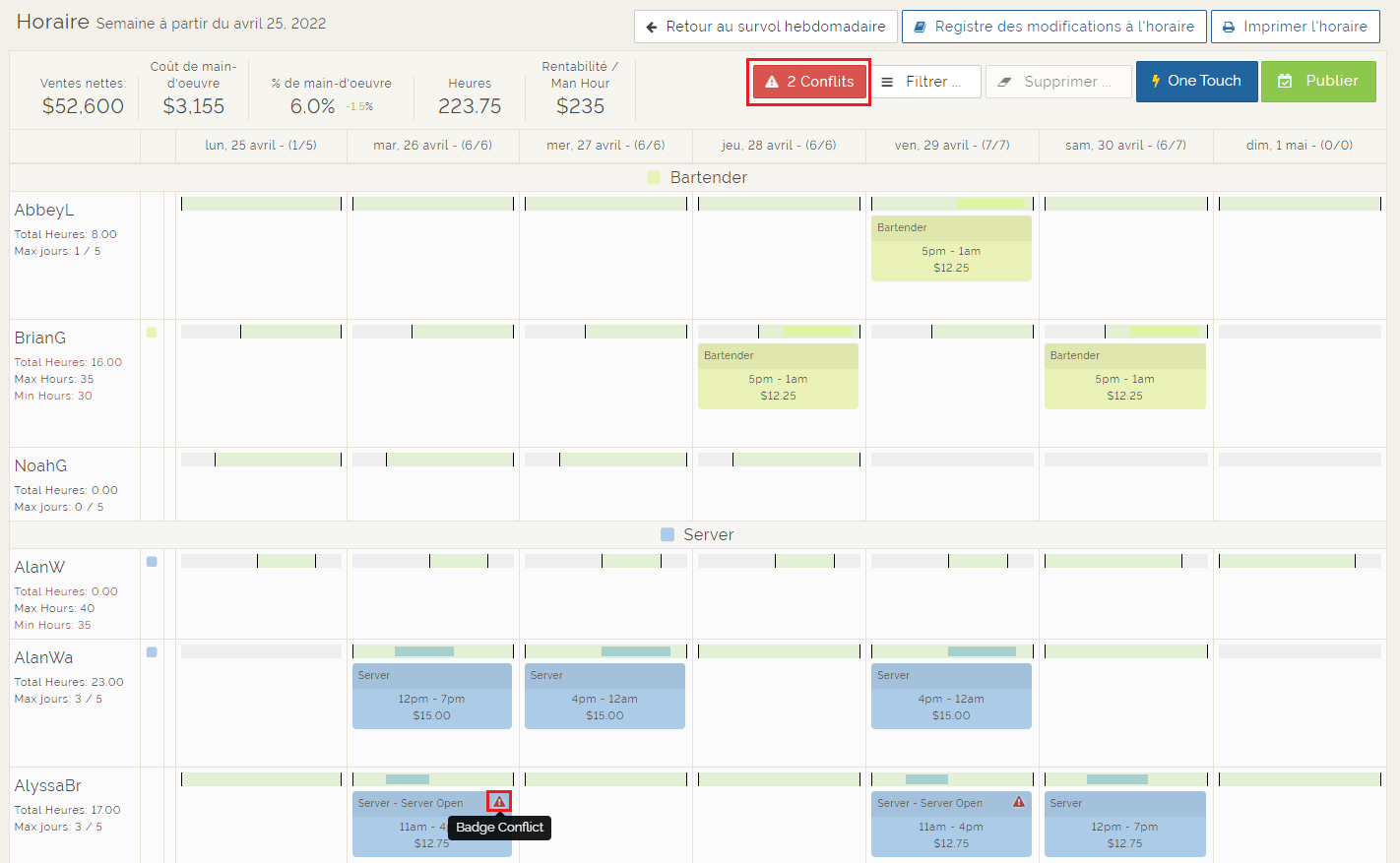
Si One Touch n’a pas attribué tous vos quarts et vous les avez assignés manuellement, vous pourriez voir apparaître des conflits sur la page de l’horaire. En cliquant sur le bouton “Conflits”, vous serez amené au premier conflit, puis au suivant en utilisant la touche “Entrée” de votre clavier. Vous verrez également une icône conflits (si applicable) dans le coin supérieur droit d’un quart. Passez votre curseur sur cette icône pour plus de détails. Vous avez la possibilité de publier un horaire incluant des conflits, il est cependant important de comprendre la cause de ces conflits afin de résoudre le problème pour vos futurs horaires.
Par exemple: Avez-vous assigné un quart comportant un badge à un employé qui n’a pas ce badge? Ce scénario pourrait causer un conflit. Pour corriger le conflit, cliquez sur le nom de l’employé (à partir de l’horaire) et ajoutez le badge à son profil. Fermez le profil et vous devriez voir l’icône de conflit disparaître. Cet employé sera dorénavant considéré pour les quarts incluant ce badge dans le futur.
Voici les conflits les plus communs et les corrections que vous pouvez y apporter pour les résoudre.
- Conflit de Département: Cliquez sur le nom d’un employé pour accéder à son profil. Sélectionnez le département requis et fermez le profil. Ce paramètre résout le conflit pour cet horaire et les prochains.
- Conflit de Badge: Cliquez sur le nom d’un employé pour accéder à son profil. Sélectionnez le badge requis et fermez le profil. Ce paramètre résout le conflit pour cet horaire et les prochains.
- Conflit d’heures supplémentaires: Le quart engendre des heures supplémentaires journalières ou hebdomadaires pour l’employé.
- Pour l’horaire actuel, vous pouvez ajuster la durée du quart pour résoudre le conflit. (Cliquez sur le quart, puis sur “modifier”. Changez l’heure de début ou de fin et cliquez sur “Sauvegarder”)
- Pour les horaires futurs, ajustez la durée des quarts dans les modèles de plancher.
- Si certains employés sont exemptés d’heures supplémentaires, modifiez leur profil afin de l’indiquer (case d’exemption d’heures supplémentaires à cocher) One Touch prendra ce paramètre en considération pour les horaires futurs.
- Conflit de Disponibilité: Assurez-vous que les disponibilités de l’employé soient mises à jour dès que possible.
- L’employé a trop de quarts: Le nombre de quarts attribué à l’employé dépasse le nombre maximum de quarts de travail pour lequel cet employé est disponible pour la semaine. Si le besoin n’est pas ponctuel, vous pouvez mettre à jour le profil de disponibilité de l’employé (nombre de jours disponibles par semaine) dès que possible.
Écart minimum entre quarts: Pour ce paramètre, Ameego ne planifiera pas deux quarts ne respectant pas ce nombre d’heures pour un employé. Ce paramètre initial peut être en cause lorsque des quarts ne sont pas attribués par One Touch. Vérifiez ce paramètre pour vous assurer qu’il répond bien aux besoins de votre restaurant.
Vérifier l’Horaire
Une bannière contenant de précieuses informations mises à jour instantanément lorsque vous effectuez des modifications se trouve en haut de la page d’horaire. Nous commençons avec vos prévisions de ventes pour la semaine et affichons les heures de travail, les frais de main-d'œuvre, le pourcentage de main-d'œuvre et le calcul de la rentabilité par heure travaillée pour l’équipe.
À noter: Si vous avez sélectionné une mesure de ventes secondaire pour une équipe, cette mesure sera affichée à la place de votre mesure de ventes nettes ou brutes. Vos frais de main-d'œuvre et la rentabilité par heure travaillée seront également calculés en fonction de cette mesure.
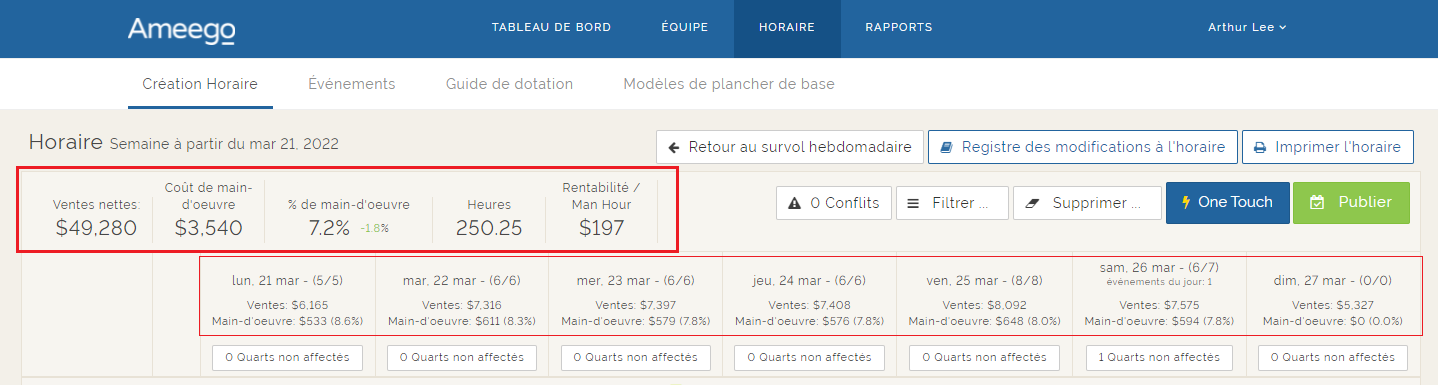
Analysons les données mises en valeur dans la capture d’écran ci-dessus:
- Prévisions de ventes: Ici s’affichent les prévisions de ventes pour la semaine, basées sur votre mesure de ventes principale (ventes nettes ou brutes), ou sur la mesure alternative, si sélectionnée dans les paramètres de l’équipe. Ces prévisions sont aussi visibles pour une journée spécifique si vous passez votre curseur sur les jours de la semaine pour en dérouler les détails.
- Coût de main-d'œuvre: Ici s’affiche le montant du coût de main-d'œuvre pour tous les quarts prévus pour la semaine. Cette donnée est aussi disponible pour chaque jour de la semaine. Le coût de main-d'œuvre est calculé en utilisant la durée des quarts et le salaire des employés. Ce montant sera ajusté si les paramètres suivants sont applicables aux quarts:
- Règles de pause (paramètre initial)
- Pauses ajoutées à des quarts spécifiques (les pauses peuvent être signalées comme payées ou non payées)
- Calcul des heures supplémentaires (basé sur les valeurs de temps supplémentaire dans les paramètres initiaux)
- Main-d’oeuvre fixe et multiplicateur de salaire si applicables
- % de main-d’oeuvre: Ce chiffre est le pourcentage de coût de main-d'œuvre pour la semaine. Nous vous montrerons aussi l’écart avec votre objectif pour la semaine. Notre objectif pour cette équipe est 9%, nous constatons donc un écart de -1.8%.
- Heures: ici s’affiche le nombre total d’heures planifiées pour cette équipe pour la semaine. Cette donnée déduit les pauses non rémunérées et les règles de pause si applicable.
- Rentabilité / Man Hour: Cette donnée fait également référence à votre taux de productivité. Nous divisons les ventes par le nombre total d’heures de cette bannière. $49,280 / 250.25 = $197. Si vous utilisez une mesure de ventes secondaire pour ce département, un calcul sera aussi affiché pour cette mesure.
Options Additionnelles Page Gestion Horaire
Outre le processus de création de l'horaire, il existe d'autres options sur la page "Gestion Horaire" dont vous pourrez profiter. La capture d'écran ci-dessous montre où trouver ces options et une description complète de la fonctionnalité est répertoriée ci-dessous.
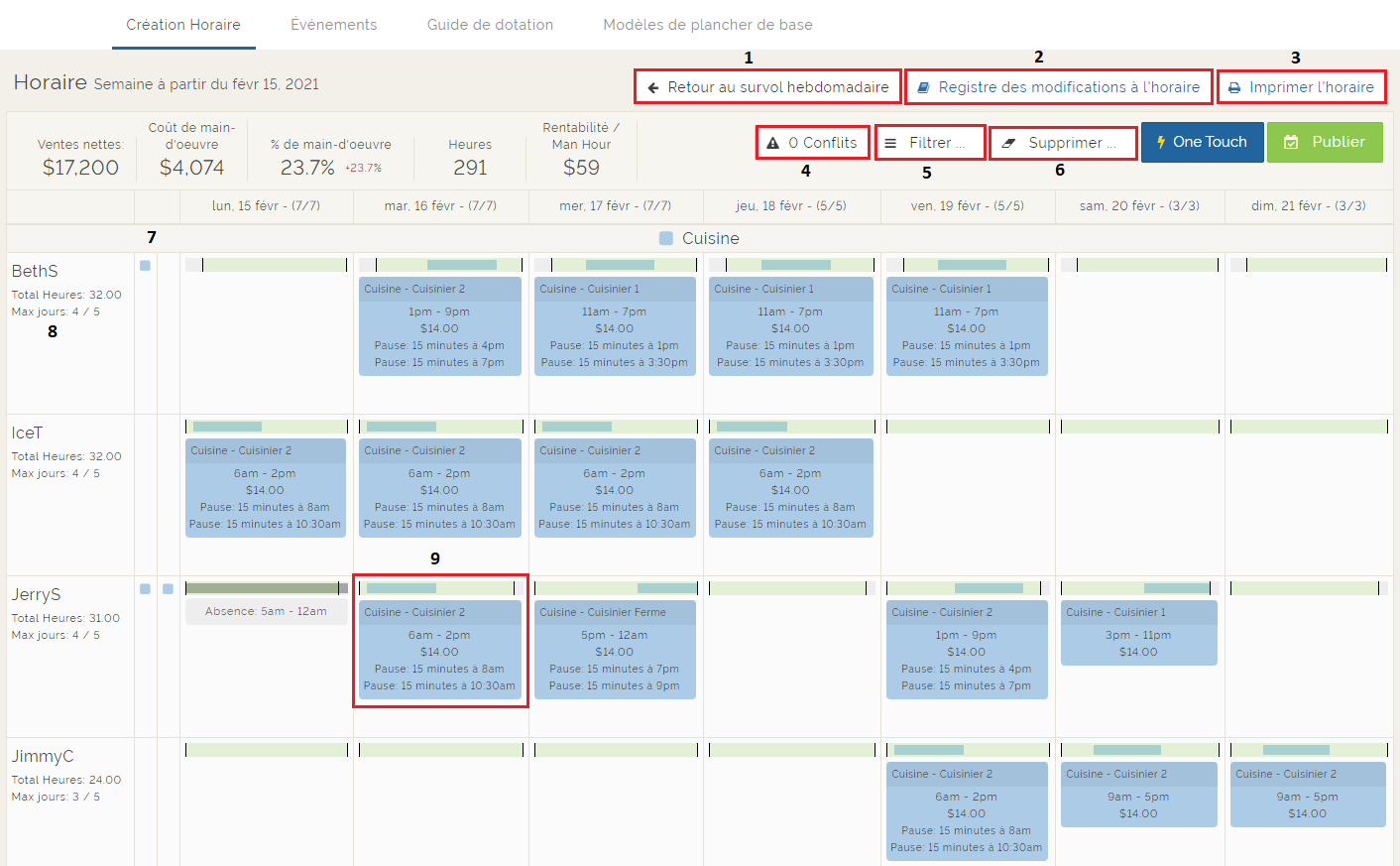
- Retour au survol hebdomadaire: Ce bouton vous ramènera à la page de résumé de l’horaire de la semaine. Ne vous inquiétez pas, toutes les modifications sont enregistrées instantanément.
- Registre des modifications à l'horaire / Historique quarts de travail: Ce bouton répertorie toutes les actions prises tout au long du processus de création de l'horaire et qui les a effectuées. Dans cet écran se trouve un bouton appelé “Historique quart de travail”. Cliquez sur ce bouton pour accéder à un écran où vous pouvez voir tous les quarts de travail de la semaine. Si un quart de travail est modifié, nous vous montrerons toutes les actions prises pour ce quart de travail spécifique.
- Imprimer l'horaire: Ce bouton vous amènera à un écran d'aperçu avant impression, vous permettant d'imprimer l'horaire de cette semaine sur une imprimante connectée à l'ordinateur que vous utilisez.
- Conflits: Ce bouton deviendra rouge et vous montrera le nombre de conflits sur l'horaire. One Touch ne planifiera pas un quart de travail qui cause un conflit. Référez-vous à la section “Conflits” abordée plus tôt dans ce guide pour plus de détails..
- Filtrer: Ce bouton vous montrera tous les départements (pré-cochés) qui appartiennent à l'équipe sur laquelle vous travaillez. Vous pouvez choisir de décocher un ou plusieurs départements, qui seront supprimés de la vue et des calculs de données. Ne vous inquiétez pas, cela ne supprimera aucun horaire pour ces départements. Ces derniers seront simplement exclus de la vue et des calculs sur l'écran de l'horaire. Cela peut être utile si vous souhaitez voir les calculs de données ou imprimer l'horaire pour un ou plusieurs départements spécifiques. Assurez-vous de cliquer sur le bouton de filtres et de sélectionner à nouveau tous les départements par la suite.
- Supprimer: Ce bouton effacera l'horaire. Soyez extrêmement vigilant lors de cette opération. Un horaire accidentellement effacé ne peut PAS être récupéré. En cliquant sur ce bouton, vous serez invité à confirmer l'action avant qu'Ameego ne supprime l'horaire. Si vous avez publié des départements, ce bouton sera grisé et inutilisable tant que vous n’aurez pas “annulé” les départements de cet horaire.
- Deux derniers quarts de la semaine précédente: Les deux fines colonnes situées à gauche de la colonne du premier jour de la semaine représentent les deux derniers jours avant l'horaire de cette semaine. Si vous voyez un point coloré dans l'une de ces colonnes, cela signifie que l'employé de cette ligne était à l’horaire pour ce jour. Passez le curseur sur le point pour voir les détails.
- Modifier le profil d'un employé: Vous pouvez cliquer sur le nom d'un employé pour ouvrir son profil. Vous pouvez modifier le profil de la même manière que dans “Gestionnaire Employé”. Toutes les modifications apportées ici seront enregistrées dans le profil de l’employé. Ceci est très utile pour résoudre les conflits sur l'horaire actuel (un badge ou un département manquant) et mettre à jour le profil pour les horaires futurs.
- Vignette de quart: La vignette de quart contient tous les détails du quart comme les heures de début et de fin, le salaire, le département, ainsi que les badges, pauses et notes si applicable. La couleur de la vignette est déterminée dans les paramètres de département et est très utile pour repérer le département d’un seul coup d'œil.
Publication
Après avoir vérifié votre horaire et effectué les ajustements nécessaires, il est temps de le publier. Vous publierez l’horaire par département, et les départements peuvent être publiés séparément et à des moments différents si nécessaire. Une fois publié, l’horaire d’un département sera visible dans plusieurs endroits clé d’Ameego (pointeuse, etc.). Plus important encore, il sera visible par tous vos employés. Dès que vous publiez l’horaire d’un département, une notification est envoyée à tous les employés appartenant à ce département en quelques minutes!
Suivez les étapes ci-dessous pour publier les horaires de votre département dans Ameego.
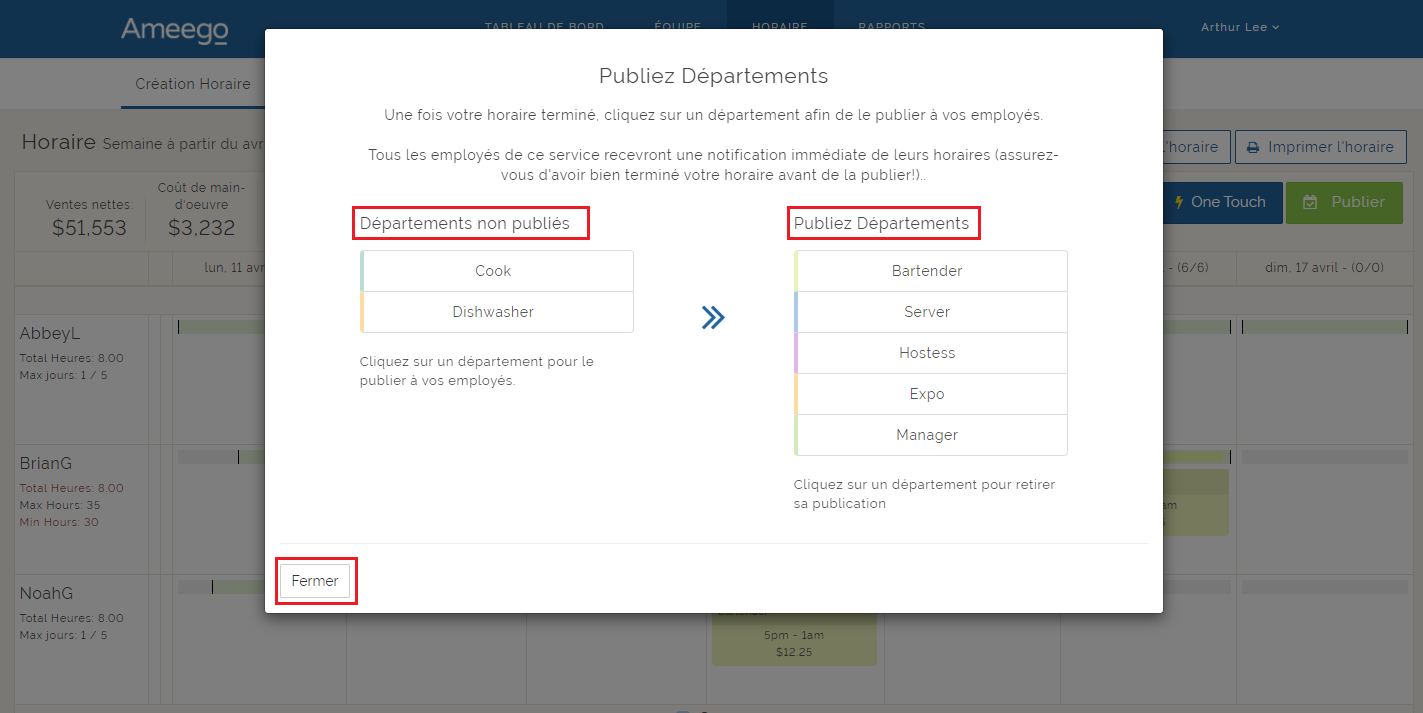
- Dans l’écran "Gestion Horaire" de l’équipe, cliquez sur le bouton vert "Publier".
- Si le département que vous souhaitez publier est dans la liste des “Départements non publiés” à gauche, cliquez sur ce département pour le publier. Il sera déplacé dans la liste “Publiez départements” de droite. Tout horaire pour les départements de cette liste sera considéré comme publié.
- Cliquez sur le bouton “Fermer”..
À noter: Si vous avez accidentellement publié un département, vous pouvez annuler sa publication en inversant la procédure décrite ci-dessus.
Puis-je apporter des modifications à un horaire publié?
Les modifications faites à des horaires publiés peuvent être effectuées facilement sans annuler la publication. Toute modification apportée à un horaire publié enverra des notifications à tous les employés concernés. Voici quelques raisons fréquentes d’ajustements à apporter à un horaire publié.
Besoin d’ajouter un quart de travail?
Si vous avez besoin d’ajouter un quart de travail à l’horaire, vous pouvez simplement cliquer sur le bouton “Gestion Modèle de plancher”, puis "Gestion Horaire" pour l’attribuer à un employé.
Besoin de modifier l'attribution d'un quart?
À l’aide de la page “Gestion Horaire”, vous pouvez facilement déplacer les affectations de quart d’un employé à un autre en cliquant sur le quart et en choisissant un autre employé. Vous pouvez également échanger les quarts entre deux employés en utilisant l’option “Quarts Échangeables” dans le menu déroulant “Affichage” dans la boîte d’édition du quart. Cliquez ICI pour plus d’informations sur les quarts échangeables.
Échanges de quarts approuvés dans le Gestionnaire de demandes
Si un gestionnaire a approuvé un échange de quarts dans “Gestionnaire de demandes”, les quarts seront automatiquement mis à jour à l’horaire.
Aperçu de l’Horaire Hebdomadaire
Félicitations! Vous avez publié votre premier horaire dans Ameego. Jetons à nouveau un coup d'œil à notre survol hebdomadaire. Cette page affichera vos prévisions de ventes pour la semaine, une bannière récapitulative pour toutes les équipes, ainsi qu’une section récapitulative pour chaque équipe.
Si vous êtes encore sur la page de l’horaire, cliquez sur “Retour au survol hebdomadaire”.
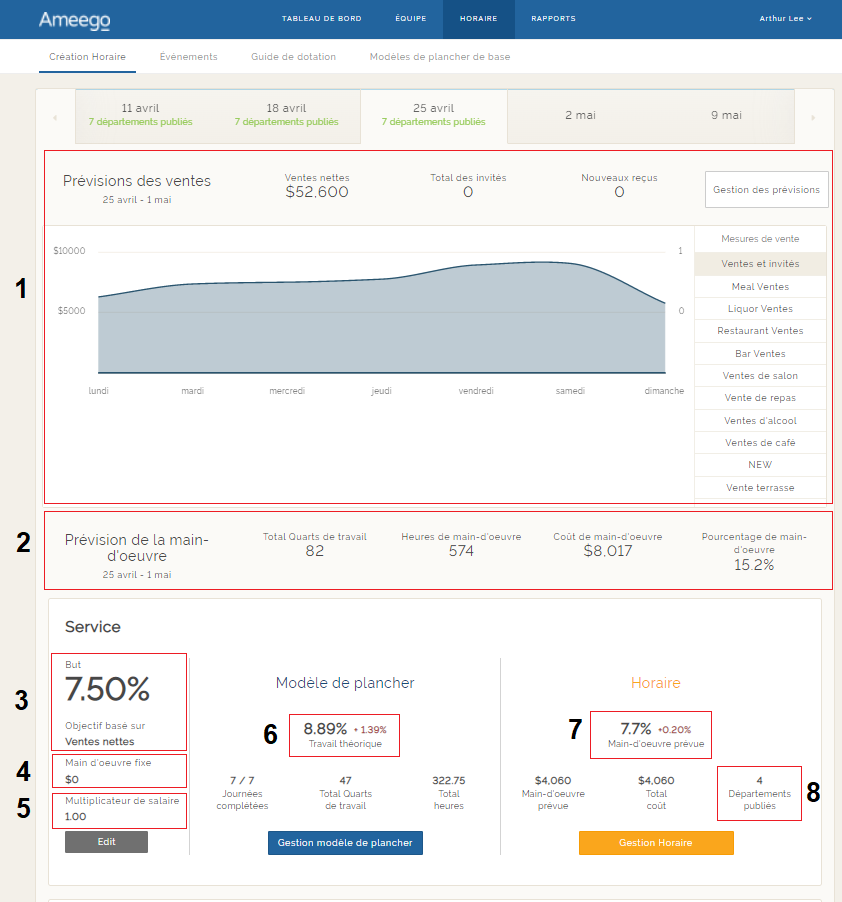
Voici une description des sections numérotées sur la copie d’écran ci-dessus.
- Aperçu des prévisions de la semaine: Cette section est un résumé de vos prévisions de ventes pour la semaine basées sur vos ventes nettes ou brutes, ainsi que pour toute autre mesure de ventes disponible. Cliquez sur “Gestion des prévisions” pour apporter des modifications à vos prévisions.
- Prévisions de main-d'œuvre de la semaine: Cette bannière affiche un résumé de la main-d'œuvre pour toutes les équipes. Les données pour “Total quarts de travail” et “Heures de main-d’oeuvre” sont issues de vos modèles de plancher, et le chiffre pour “Coût de main-d’oeuvre” représente les quarts attribués aux employés (durée du quart x le salaire horaire, moins les pauses ou règles de pause / prévisions de ventes), publiés ou non.
- Objectif de main-d'œuvre: C’est ici que vous pouvez renseigner votre objectif quant au pourcentage de coût de main-d'œuvre pour l’équipe. Ameego vous montrera les comparaisons avec cet objectif tout au long des pages de l’horaire. Ce paramètre est optionnel. À noter: L’objectif de main-d'œuvre peut être renseigné sur cette page (voir “Modifier”) ou dans les paramètres de l’équipe dans “Gestionnaire Employé”.
- Main-d'œuvre fixe: La donnée de main-d'œuvre fixe représente le montant de main-d'œuvre hebdomadaire n’ayant pas de salaire associé à l’horaire, généralement utilisée pour les salaires des gestionnaires. À noter: La main-d'œuvre fixe peut être renseignée sur cette page (voir “Modifier”) ou dans les paramètres de l’équipe dans “Gestionnaire Employé”.
- Multiplicateur de salaire: Le paramètre par défaut est 1.00. En créant et estimant le coût de vos plannings, nous multiplierons chaque salaire horaire par ce chiffre. Vous pouvez utiliser ce paramètre pour calculer les frais généraux. Par exemple, un multiplicateur à 1.04 ajoutera 4% à tous les salaires et sera appliqué aux prévisions de main-d'œuvre.
- Travail théorique: (durée des quarts x salaire horaire par défaut des départements / prévisions de ventes)
- Écart avec l’objectif de main-d'œuvre pour l’équipe.
- Main-d’oeuvre prévue: (durée du quart assigné x le salaire horaire, moins les pauses ou règles de pause / prévisions de ventes)
- Écart avec l’objectif de main-d'œuvre pour l’équipe.
- Départements publiés: Vous verrez ici combien de départements ont été publiés au sein de l’équipe.
Nous voici à la fin de notre guide de création de l’horaire. Comme mentionné plus tôt, une fois que vous aurez créé plusieurs horaires selon ce guide, assurez-vous de tirer profit de notre outil automatisé One Touch. Cliquez ICI pour relire notre article sur le sujet.
Commentaires
Vous devez vous connecter pour laisser un commentaire.