
Nous avons ajouté une nouvelle fonctionnalité à la page de gestion de l’horaire Ameego! Après avoir créé votre emploi du temps, vous pourriez devoir échanger deux quarts de travail programmés entre deux employés. Vous avez dorénavant la possibilité de le faire très simplement avec le filtre “Quarts Échangeables”.
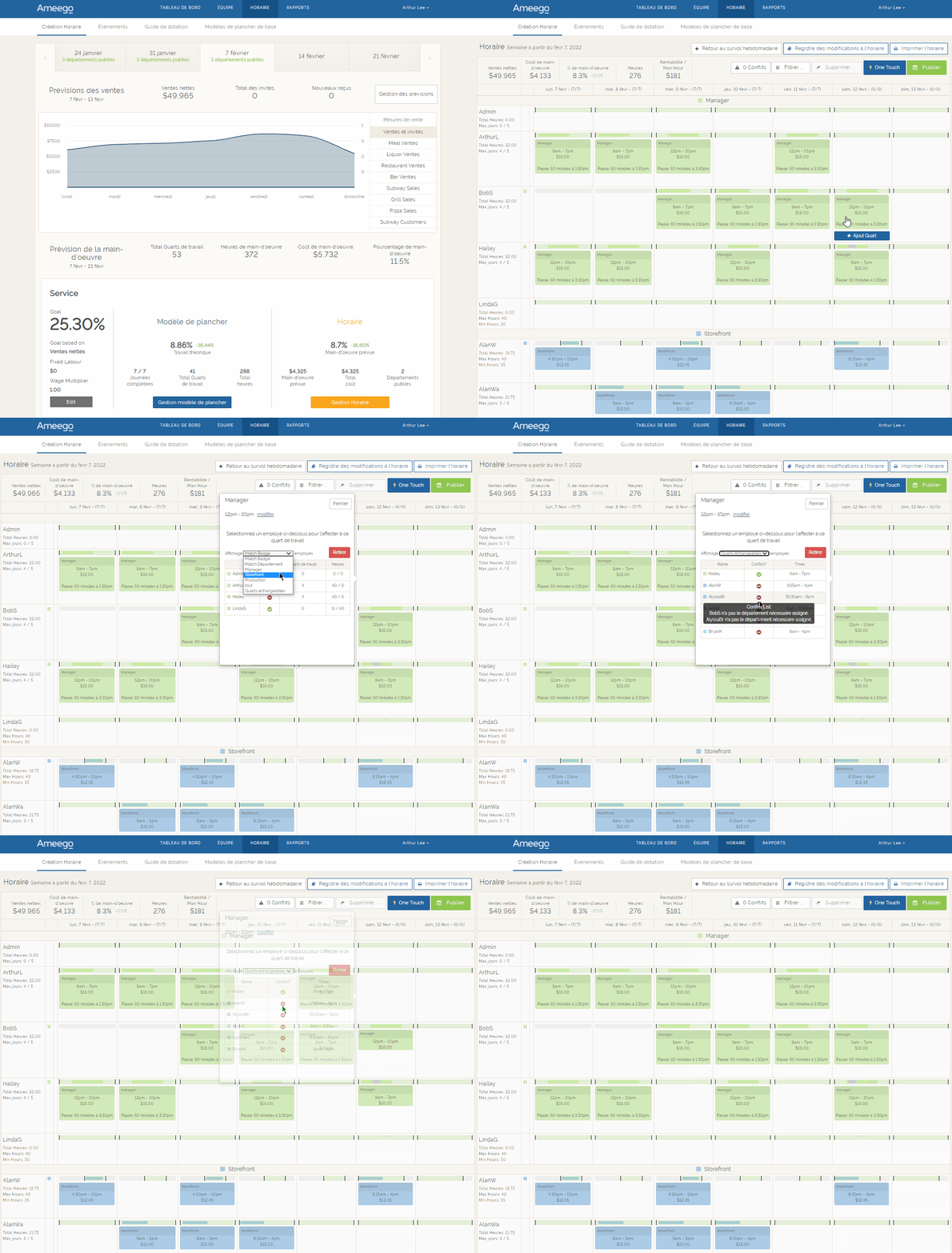
Après avoir cliqué sur un quart de travail dans la page de gestion de l’horaire, l’utilisateur peut sélectionner l’option “Quarts Échangeables” depuis le filtre déroulant existant. Une fois ce filtre sélectionné, tous les quarts de travail attribués pour la journée seront affichés avec les informations suivantes: propriétaire du quart, heures de début et de fin.
À noter: les quarts de travail non attribués n’apparaîtront pas dans la liste du filtre des quarts échangeables.
Si vous sélectionnez (cliquez sur) un des employés dans la liste du filtre “Quarts Échangeables”, le quart de travail que vous aviez initialement sélectionné sera échangé avec le nouvel employé (et quart) choisi.
Conflits
Nous avons également ajouté une colonne de conflits au filtre “Quarts Échangeables”. Cette colonne indiquera si l’un ou l’autre des employés a un conflit avec l’échange de quart. L’icône correspondante aux conflits sera verte ou rouge pour chaque employé listé.
- Vert: indiquera que les quarts de travail peuvent être échangés sans conflit pour l’un ou l’autre des employés.
- Rouge: indiquera qu’au moins un des conflits ci-dessous est présent pour l’un des employés dans l’échange potentiel. Les détails et l’employé avec le(s) conflit(s) peuvent être visualisés en passant la souris sur l’icône de conflit.
Les types de conflits inclus dans les critères de la colonne de conflits sont les suivants:
- Conflit de département: un ou les deux employés ne font pas partie du département requis pour l’échange du quart de travail.
- Conflit de badge: un ou les deux employés n’ont pas le badge requis dans leur profil pour l’échange de quart de travail.
- Conflit de congé: un ou les deux employés ont un congé validé pour la date/l’heure du quart de travail que vous souhaitez échanger.
- Conflit de disponibilité: un ou les deux employés n’ont pas la disponibilité requise pour le quart de travail que vous souhaitez échanger.
À noter: Dans le cas où l’échange de quarts de travail viendrait à engendrer des heures supplémentaires journalières ou hebdomadaires, une icône de conflit pour heures supplémentaires apparaîtra sur la case du quart affecté.
Comment Échanger les Quarts
Suivez les étapes suivantes pour échanger deux quarts entre deux employés.
- Sélectionnez la section 'Horaire', puis l'onglet 'Création Horaire'.
- Choisissez la semaine à planifier.
- Cliquez sur le bouton 'Gestion Horaire' d'une équipe.
- Cliquez sur la case de l'un des quarts que vous souhaitez échanger.
- Choisissez l'option 'Quarts Échangeables' du filtre 'Affichage'.
- Vérifiez le statut des conflits pour déterminer l'employé avec lequel vous souhaitez échanger le quart.
- Cliquez sur le nom de l'employé avec lequel vous souhaitez échanger le quart.
Voici une démonstration de l'utilisation de cette fonctionnalité d'échange de quarts:
Commentaires
Vous devez vous connecter pour laisser un commentaire.