
Nous avons ajouté de nouvelles améliorations étonnantes à la programmation One Touch d'Ameego !
Cette toute nouvelle méthode de planification vous aidera à créer des horaires rapidement et efficacement. Le nouveau One Touch créera automatiquement une prévision moyenne sur 3 semaines, créera vos plans d'étage quotidiens et exécutera la planification One Touch en un seul clic!
Afin d'utiliser la nouvelle méthode One Touch, il est nécessaire d'effectuer d'abord certains paramètres de base du groupe de services. Suivez les étapes ci-dessous pour commencer.
Étape 1 - Passez en revue vos plans d'étage de base
Vous devrez attribuer un plan d'étage de base à chaque jour de la semaine dans les nouveaux paramètres du groupe de services. Il serait prudent d'examiner vos plans d'étage de base à ce moment pour assurer l'exactitude de la planification. Si vous souhaitez un rappel sur la compréhension et la gestion des plans d'étage de base, cliquez ICI pour lire notre document de base de connaissances sur le sujet.
Étape 2 - Paramètres du groupe de services
Vous verrez ici certains paramètres qui étaient disponibles sur la page principale du programme (et le sont toujours). Nous les avons déplacés dans la page des paramètres du groupe de services pour les conserver dans un emplacement centralisé. Ces paramètres seront appliqués à chaque semaine de programmation et n'ont pas besoin d'être refaits chaque semaine. Vous pouvez bien sûr faire des ajustements si nécessaire en cours de route.
Remarque: L'attribution d'un plan d'étage de base à chaque jour de la semaine est une exigence principale qui permettra la planification One Touch améliorée. Vous devez affecter le plan d'étage de base approprié à chaque jour de la semaine dans les paramètres du groupe de services.
Suivez les étapes ci-dessous pour configurer votre ou vos groupes de services.
- Accédez à l'onglet « Employés », puis cliquez sur le sous-onglet « Gestionnaire des employés ».
- Cliquez sur le bouton « Gérer » en haut de la liste des départements.
- Cliquez sur le bouton « Modifier » dans un groupe de services.
- Mesure des ventes: La métrique appliquée ici sera utilisée pour calculer le coût de main-d'œuvre projeté et réel pour ce groupe de services. Si vous laissez ce paramètre sur « Aucun », la mesure des ventes par défaut de votre page de paramètres (Net ou Brut) sera appliquée.
- Calendrier de publication automatique: Comme mentionné précédemment, One Touch construira automatiquement votre emploi du temps pour vous. Si vous souhaitez suspendre la publication jusqu'à ce que vous ayez examiné le calendrier, laissez ce paramètre sur « OFF » (paramètre par défaut). Sélectionnez ON si vous souhaitez publier automatiquement le programme sans le réviser.
- Multiplicateur de salaire par défaut: Vous pouvez utiliser ce paramètre pour tenir compte de certains frais généraux des employés en ajoutant un multiplicateur à tous vos salaires horaires. c'est-à-dire - 1,04 ajoutera 4% à tous les salaires et s'appliquera à votre main-d'œuvre projetée. Le paramètre par défaut est 1,00.
- Travail fixe par défaut: C'est ici que vous pouvez saisir un coût de main-d'œuvre fixe hebdomadaire pour le groupe de services afin de tenir compte des salaires. Ce montant hebdomadaire entré ici sera inclus dans les coûts de main-d'œuvre réels et projetés dans Ameego.
- Objectif de pourcentage de main-d'œuvre par défaut: Nouveau! Vous pouvez désormais ajouter un objectif de pourcentage de coût de main-d'œuvre à un groupe de services. Si vous ajoutez ceci, Ameego vous montrera des comparaisons avec cet objectif tout au long des pages de planification. Il s'agit d'un paramètre facultatif.
- Plans d'étage par défaut: Ajoutez un plan d'étage de base à chaque jour de la semaine. Comme mentionné ci-dessus, il s'agit d'un paramètre requis pour permettre l'amélioration de la programmation One Touch.
- Cliquez sur le bouton « Enregistrer les modifications » pour enregistrer tous les paramètres.
Voici une démonstration rapide des étapes décrites ci-dessus: 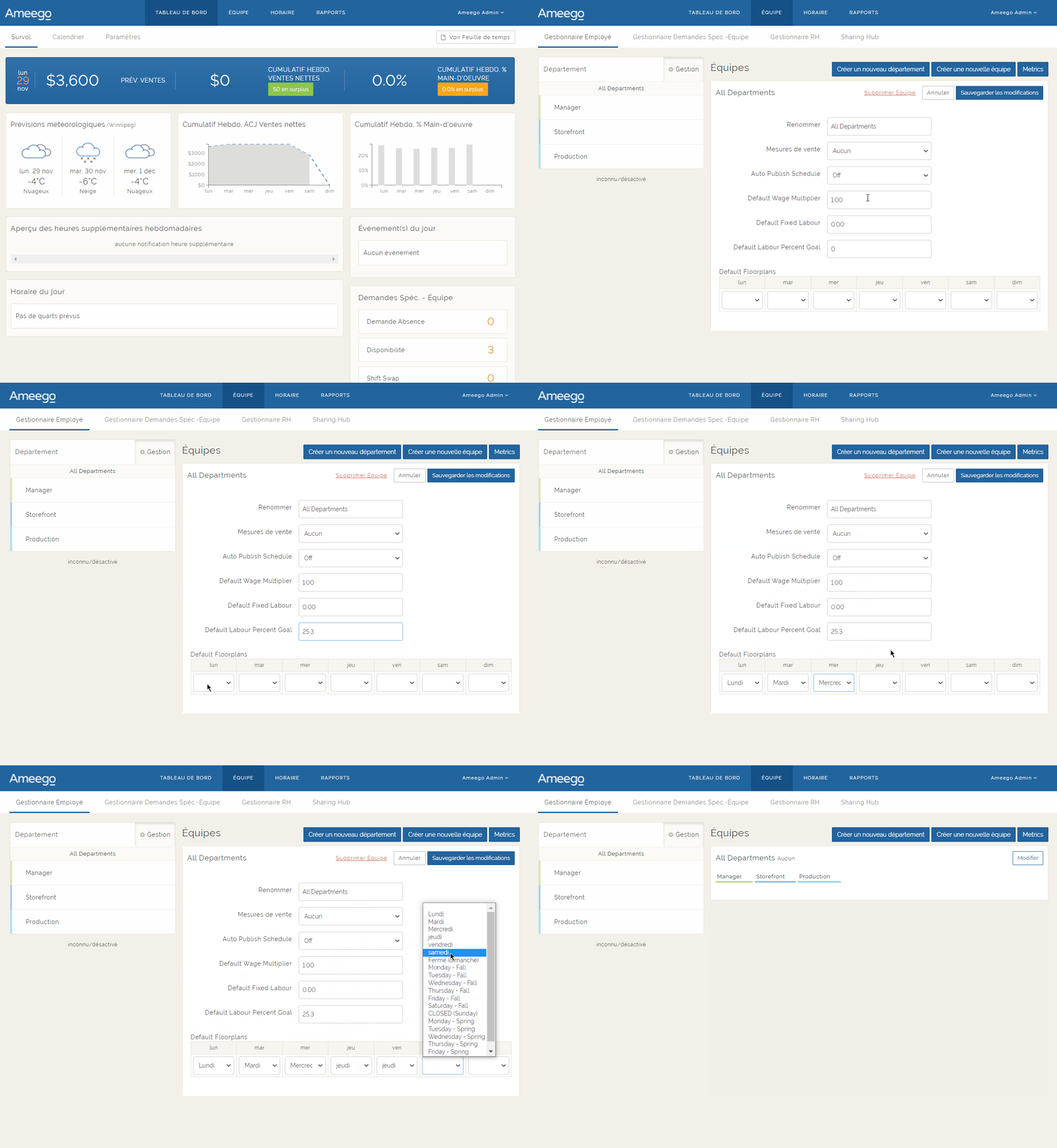
Étape 3 - Programmation One Touch
Si vous avez effectué la configuration décrite ci-dessus, vous verrez une nouvelle mise en page lorsque vous commencerez une nouvelle semaine de planification. Cliquez simplement sur le bouton bleu « One Touch » pour commencer et Ameego effectuera automatiquement les 3 tâches suivantes pour vous.
- Créer une prévision de vente moyenne sur 3 semaines
- Importez vos plans d'étage de base pour chaque jour de la semaine pour tous les groupes de services
- Exécutez One Touch pour tous les groupes de services
Si vous souhaitez planifier avec l'ancienne méthode (en effectuant chaque étape séparément), cliquez sur le lien « Calculer les prévisions ». Regardez cette démonstration ci-dessous pour voir à quel point c'est facile. 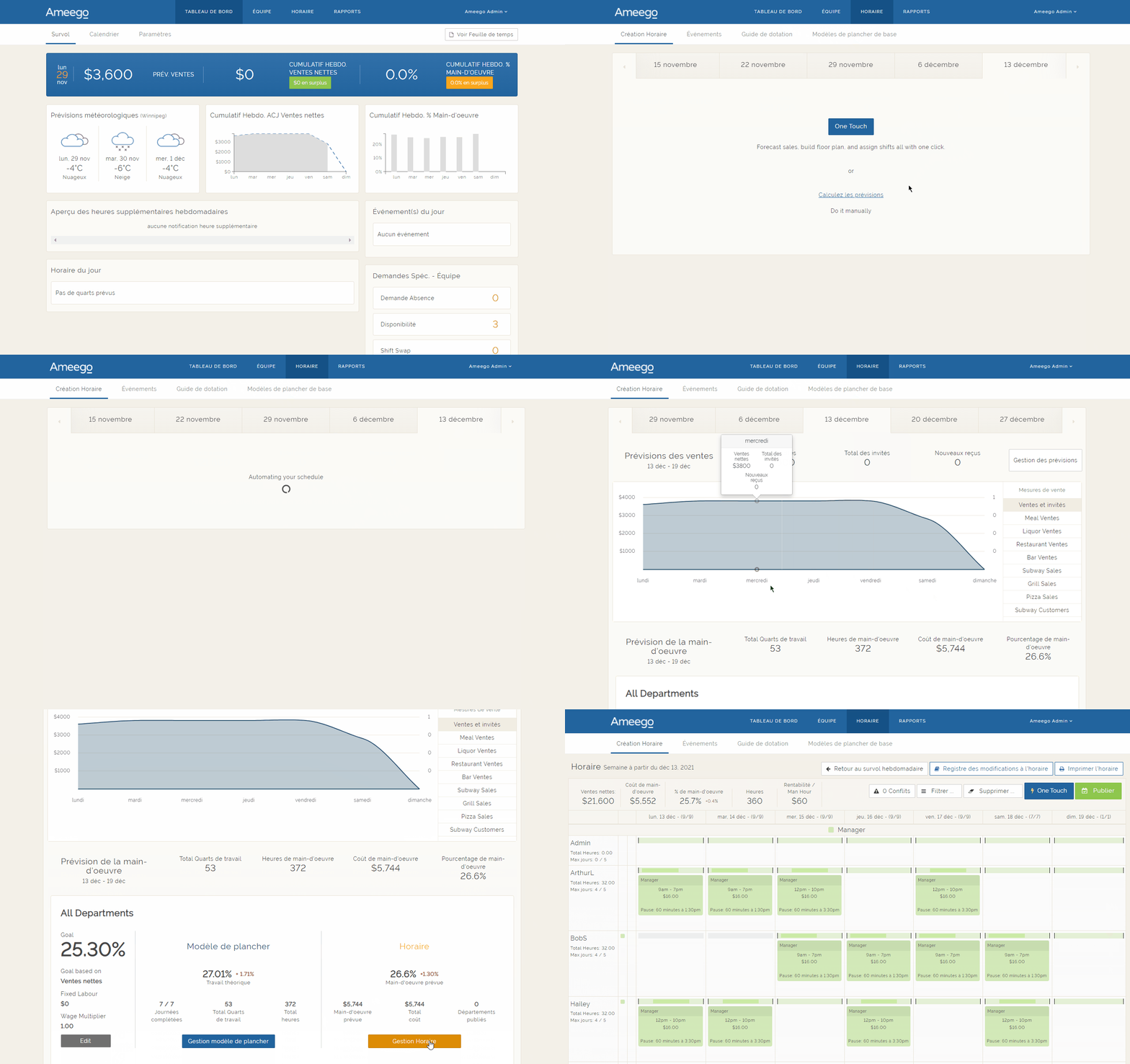
Tout ce que vous avez à faire maintenant est de revoir le calendrier et d'apporter des modifications si nécessaire. Alors allez-y et publiez vos départements et le tour est joué!
Nouvelle disposition du groupe de départements
Vous remarquerez qu'il y a une nouvelle disposition pour les groupes de départements sur la page principale de l'horaire. Celui-ci contient les mêmes informations que le format précédent, ainsi que quelques comparaisons avec votre objectif de pourcentage de main-d'œuvre. Veuillez noter que nous utilisons les salaires par défaut de votre département pour calculer la main-d'œuvre théorique dans la section Plan d'étage.
Voici un aperçu du nouveau format sur la page de résumé de l'horaire: 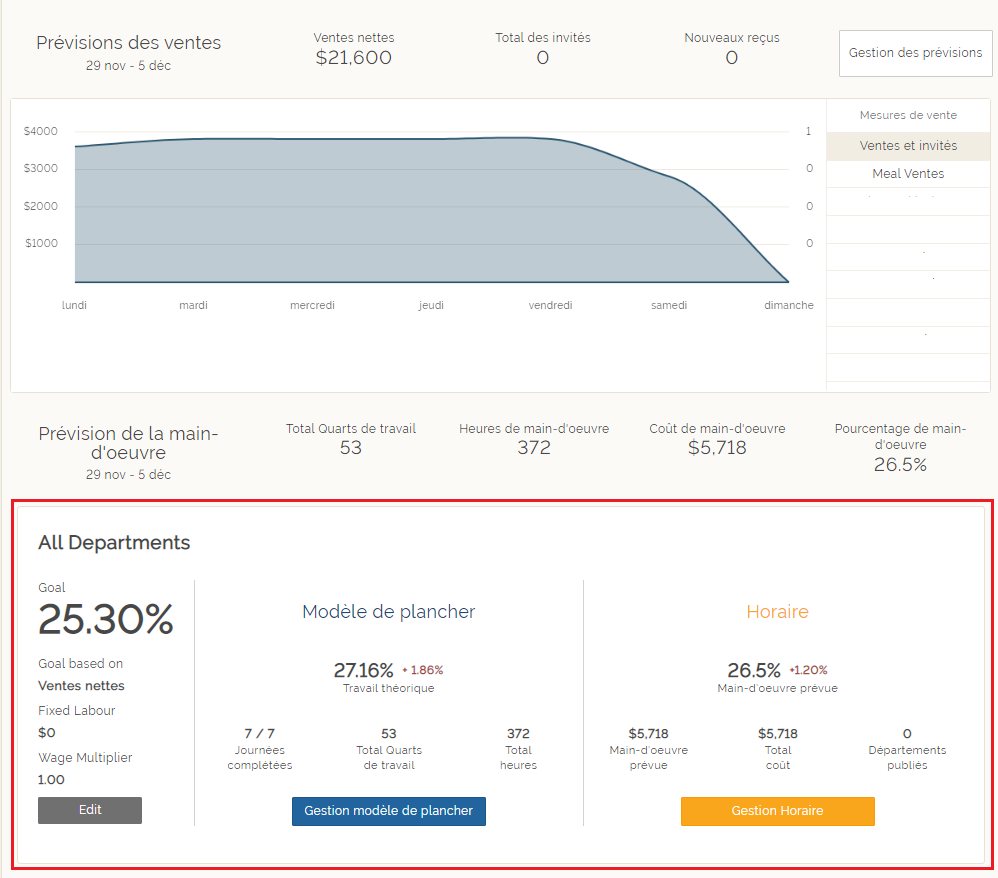
Commentaires
Vous devez vous connecter pour laisser un commentaire.