
Navigation: Onglet “Horaire”, puis “Guides de dotation”
Objectif: Définir des mesures de vente moyennes pour chaque département que vous pouvez utiliser pour prendre de meilleures décisions quant à la couverture des quarts lors de la création de l’horaire.
Survol des Guides de dotation
Comme votre plateforme Ameego n’importe (synchronise) pas vos ventes et vos mesures de vente, nous supposons que vous entrez manuellement votre mesure de vente principale de ventes nettes ou brutes. Saviez-vous que vous pouvez également utiliser n’importe quelle autre mesure (ex: “Nombre de clients”) et ajouter cette information manuellement et quotidiennement? Vous pouvez utiliser votre mesure de vente principale ou toute autre mesure que vous avez créée pour configurer vos guides de dotation tant que vous mettez régulièrement à jour les données. Cliquez ICI pour lire notre article d’aide et vous familiariser avec ce processus!
La section des guides de dotation vous permettra de choisir une mesure de vente pour un département et renseigner le nombre d’employés requis pour chaque palier de ventes. Puis, le processus de planification d’Ameego générera une prévision et importera vos modèles de plancher de base. Forts de ces informations, nous vous indiquerons combien de quarts vous avez prévu pour les comparer à vos besoins pour chaque intervalle de 15 minutes pendant vos heures d’ouverture. Vous aurez donc la possibilité d’effectuer les modifications de quarts requises avant de les assigner à vos employés. Plus d’informations sur ce sujet à venir dans notre guide de gestion de l’horaire!
À noter: La configuration de vos guides de dotation peut sembler être une tâche intimidante au départ. Ils sont utilisés pour un niveau avancé d'analyse dans le processus de la création de l'horaire. Vous pouvez passer cette étape pour le moment si vous le souhaitez et y revenir après quelques semaines d’utilisation d’Ameego. Mais n'oubliez pas d’y revenir, l'utilisation de ces guides de dotation est l'une des options qui fait la réputation d'Ameego!
Configurer un guide de dotation
Les étapes suivantes vont vous guider dans la mise en place de vos guides de dotation pour un département avec une mesure spécifique et définir les paliers pour cette mesure. Il est important de noter que les paliers seront basés sur des intervalles de 15 minutes et horaires.
Nous utiliserons notre département Serveurs pour notre exemple, en utilisant "Ventes brutes" comme mesure de vente. Nous supposons qu’un serveur peut gérer jusqu’à $49.00 en ventes brutes dans un intervalle de 15 minutes. Nous aurons donc besoin d’un second serveur lorsque nous atteindrons le palier de $50.00 en ventes, un troisième à $100, un quatrième à $150, et ainsi de suite.
Suivez les étapes ci-dessous pour configurer cet exemple:
- Cliquez sur l'onglet “Horaire”, puis sur le sous-onglet “Guides de dotation”.
- Cliquez sur un département pour configurer vos guides de dotation pour ce département.
- Notre exemple est pour le département Serveurs.
- Cliquez sur le bouton "Modifier la mesure de vente" en haut à droite pour afficher les options disponibles pour ce département. Choisissez “Ventes brutes” pour le département Serveurs.
- Nous allons choisir “Ventes brutes” pour notre département Serveurs.
- Cliquez sur “+ Ajouter un point de vente” pour ajouter le palier requis pour avoir un serveur sur le plancher.
- Entrez 1 et cliquez sur “Ajouter”.
- Cliquez sur “+ Ajouter un point de vente” à nouveau pour ajouter le palier requis pour 2 serveurs sur le plancher.
- Entrez 50 et cliquez sur “Ajouter”. .
- Ajoutez des paliers jusqu’à atteindre le nombre de serveurs maximal requis en tout temps.
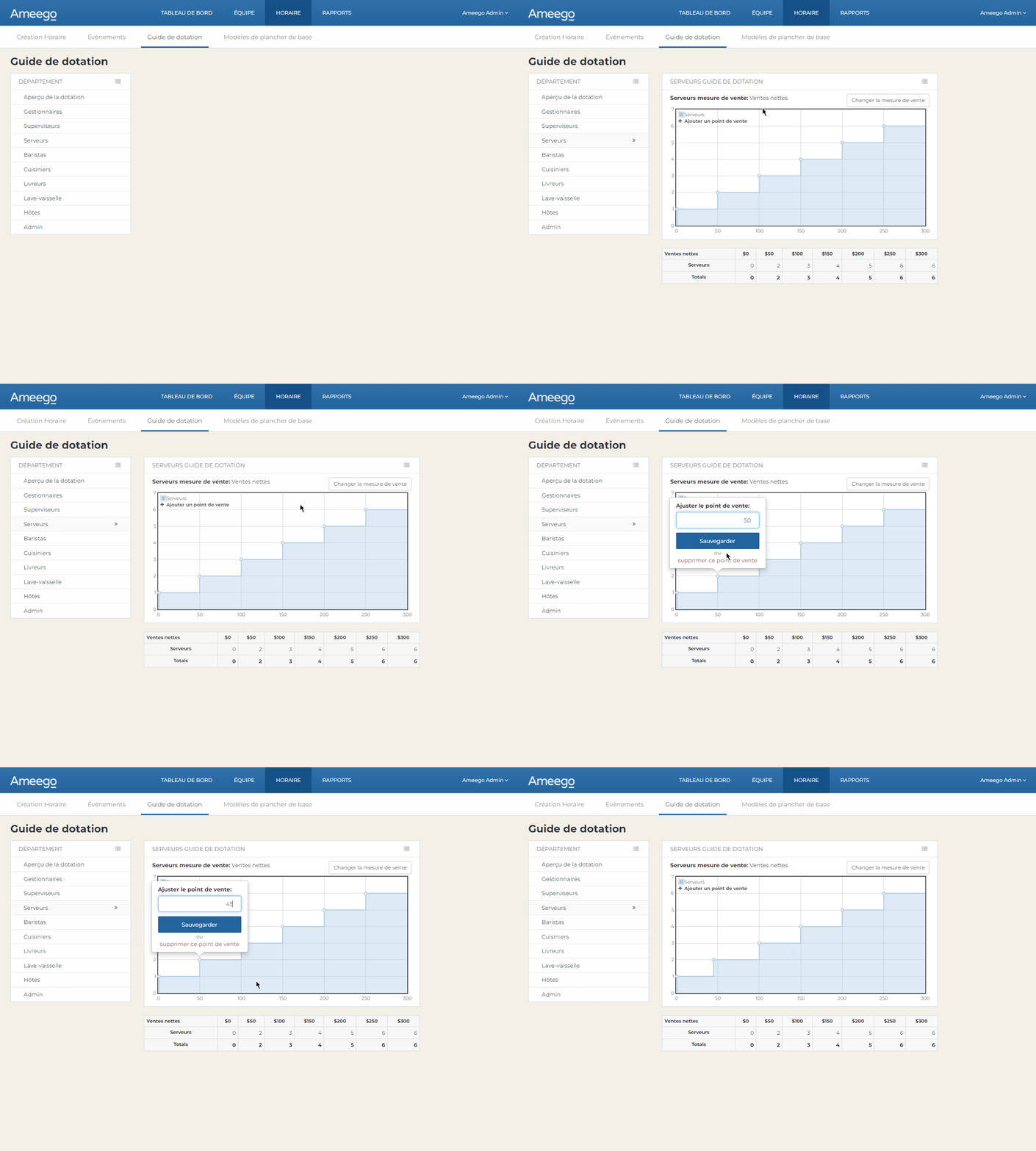
Voici un exemple du procédé décrit ci-dessus:
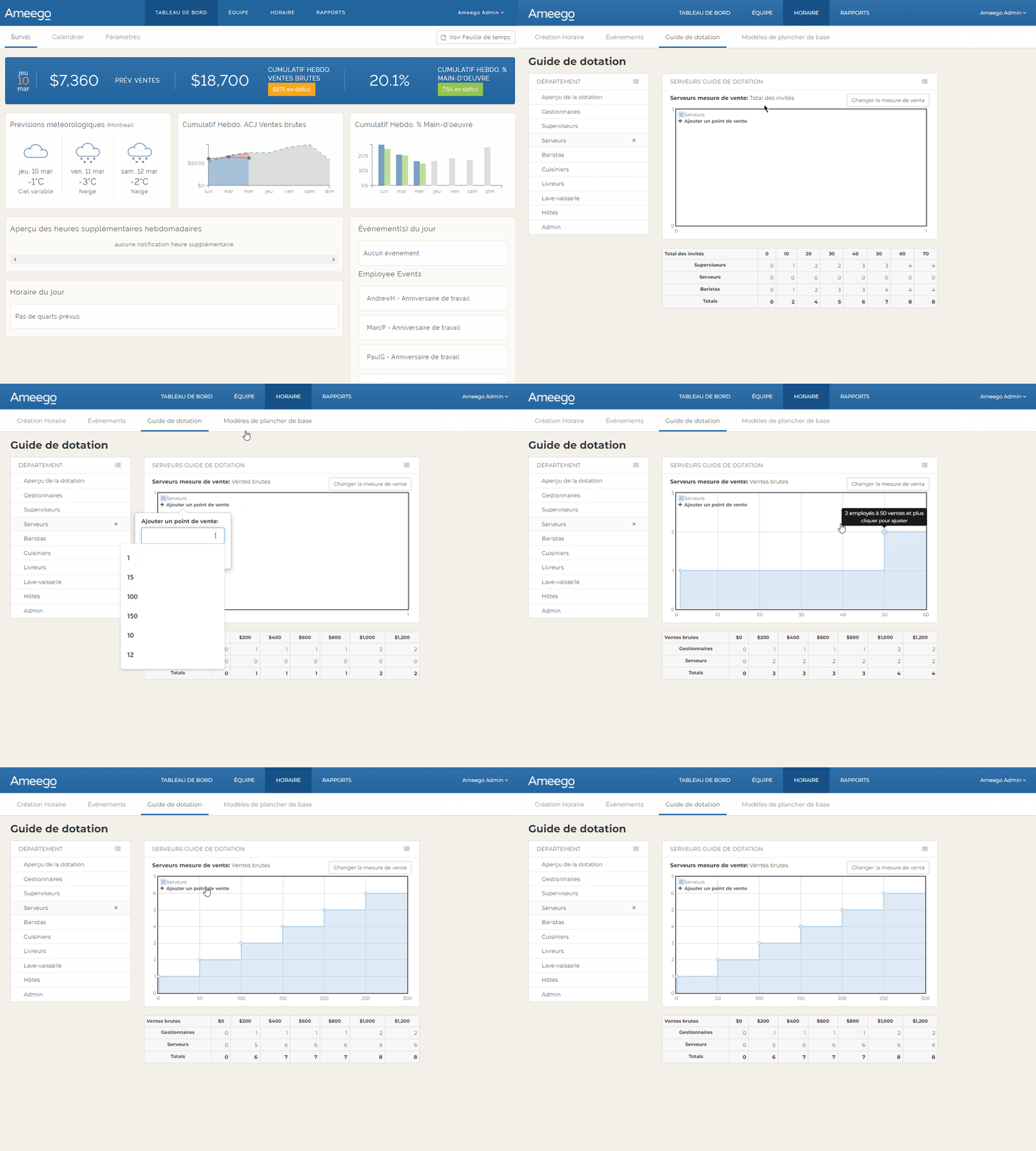
Gestion des guides de dotation
Voici quelques détails pour vous aider à comprendre comment ajouter, modifier ou supprimer des points de vente
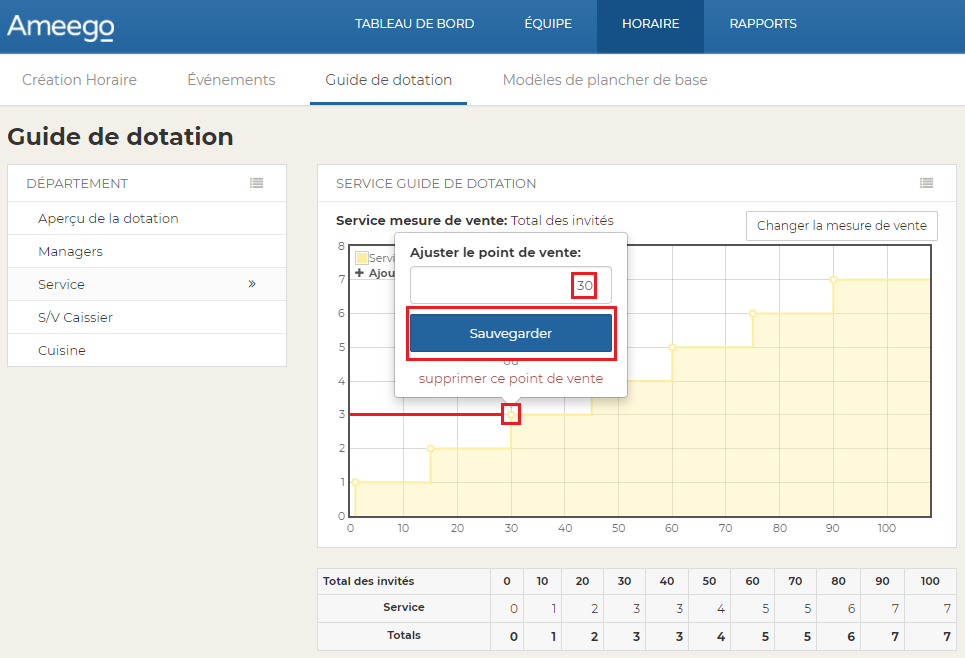
Modifier le point de vente - Cliquez sur le point du palier de point de vente pour ouvrir la boîte d'édition. Mettez en surbrillance le numéro existant et entrez votre nouveau numéro. Cliquez sur "Sauvegarder".
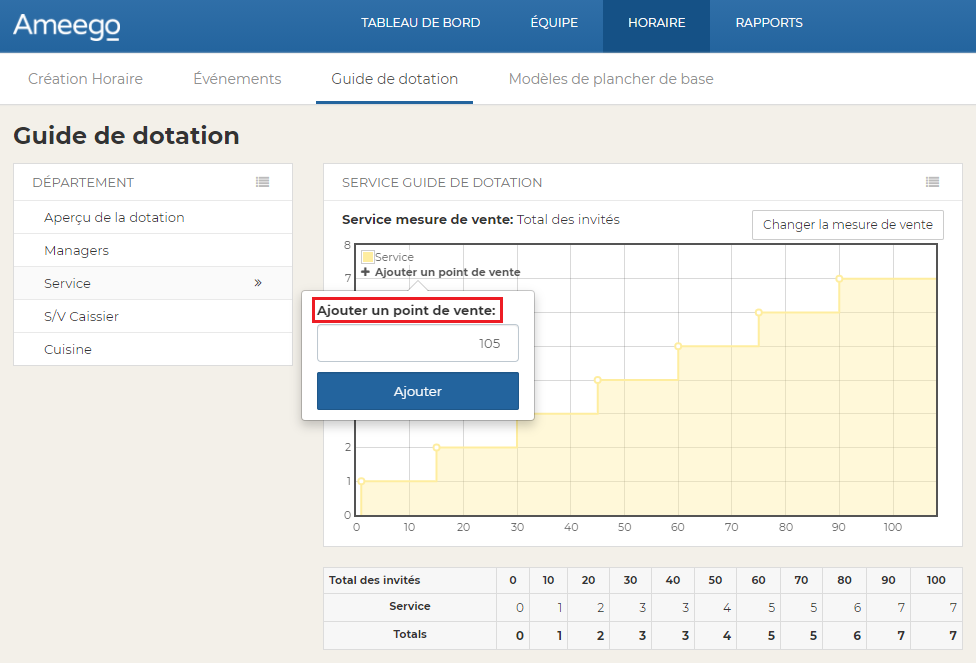
Ajouter un point de vente (palier) - Lorsque vous cliquez sur “Ajouter un point de vente”, un nouveau palier sera ajouté pour le prochain nombre d'employés requis. Dans notre exemple, notre dernier point de vente entré était pour le 7ème serveur, le nouveau point de vente sera donc pour 8 serveurs. Entrez le nombre d'invités que nous devons avoir dans le restaurant pour avoir besoin d'un 8ème serveur. Cliquez sur "Sauvegarder".
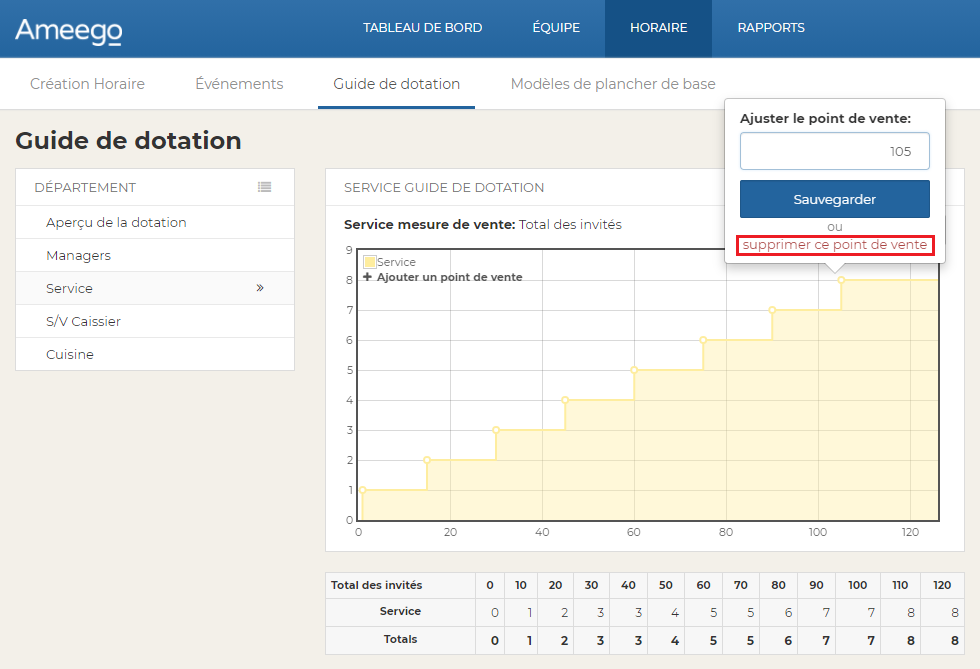
Supprimer un point de vente - Cliquez sur le point du palier pour ouvrir la boîte d'édition. Cliquez sur "supprimer ce point de vente".
Changer la mesure de vente pour un département - Cliquez sur le nom du département puis cliquez sur le bouton “Changer la mesure de vente”. Choisissez la nouvelle mesure. Si vous aviez déjà défini des paliers pour ce département, assurez-vous de les vérifier et de les modifier si nécessaire.
Enfin, nous vous suggérons de ne pas créer de guide de dotation pour tous les départements. En effet, certains départements (rôles) ne sont pas directement soumis aux horaires applicables aux ventes (ex: préparation, production). Concentrez-vous sur les départements dont les besoins sont directement liés aux ventes et qui nécessitent plusieurs quarts dans la journée. Pour faire simple, les départements où vous dépensez le plus en main-d'œuvre!
Voici quelques suggestions de ce que nous croyons être des mesures de ventes idéales à utiliser pour les départements suivants.
- Serveurs - Clients du restaurant, ventes du restaurant, total des invités, ventes nettes ou brutes
- Barmans / Barmaids - Ventes de boissons, total des ventes de boissons, invités au bar, ventes de bar
- Hôtes / hôtesses - Nouveaux invités
- Cuisiniers - Ventes de repas, comptage des repas
Bien joué la gang!
Commentaires
Vous devez vous connecter pour laisser un commentaire.