
Cette section du Guide de paie vous guidera à travers toute la configuration requise pour effectuer l'export de la paie dans Ameego. Les étapes de configuration décrites dans ce guide sont les suivantes:
Toutes ces étapes peuvent être effectuées sur l'onglet Paramètres Rapports/Paramètres de paie dans Ameego. Suivre ces étapes simples avec précision se traduira par une expérience fluide lors de votre premier export de paie.
REMARQUE: Avant d'effectuer un export, vous devez vérifier 2 éléments importants :
- Certains mappages de données peuvent être requis par votre fournisseur de paie. Par conséquent, nous vous recommandons de contacter votre fournisseur de paie à l'avance pour vérifier les conditions en vigueur avant d'effectuer votre premier export de paie.
- Vérifiez auprès d'Ameego que nous calculons bien le salaire légal de votre province.
Maintenant, commençons les étapes de configuration.
Étape 1 - Paramètres de paie
Vos paramètres de paie contrôleront les données exportées. Si vous n'êtes pas sûr(e) de l'une de ces étapes, n'hésitez pas à contacter notre équipe d'assistance si vous avez des questions.
Veuillez noter que seuls les utilisateurs disposant du niveau d'autorisation « Gestionnaire » pourront accéder aux onglets « Paramètres de la paie » ou « Export de paie » dans Ameego Manager.
Une fois vos paramètres définis, ils seront enregistrés et resteront en place pour les exports futurs. Vous pouvez ajuster ces paramètres à tout moment si vos besoins changent. Suivez les étapes ci-dessous pour configurer votre export de paie dans Ameego.
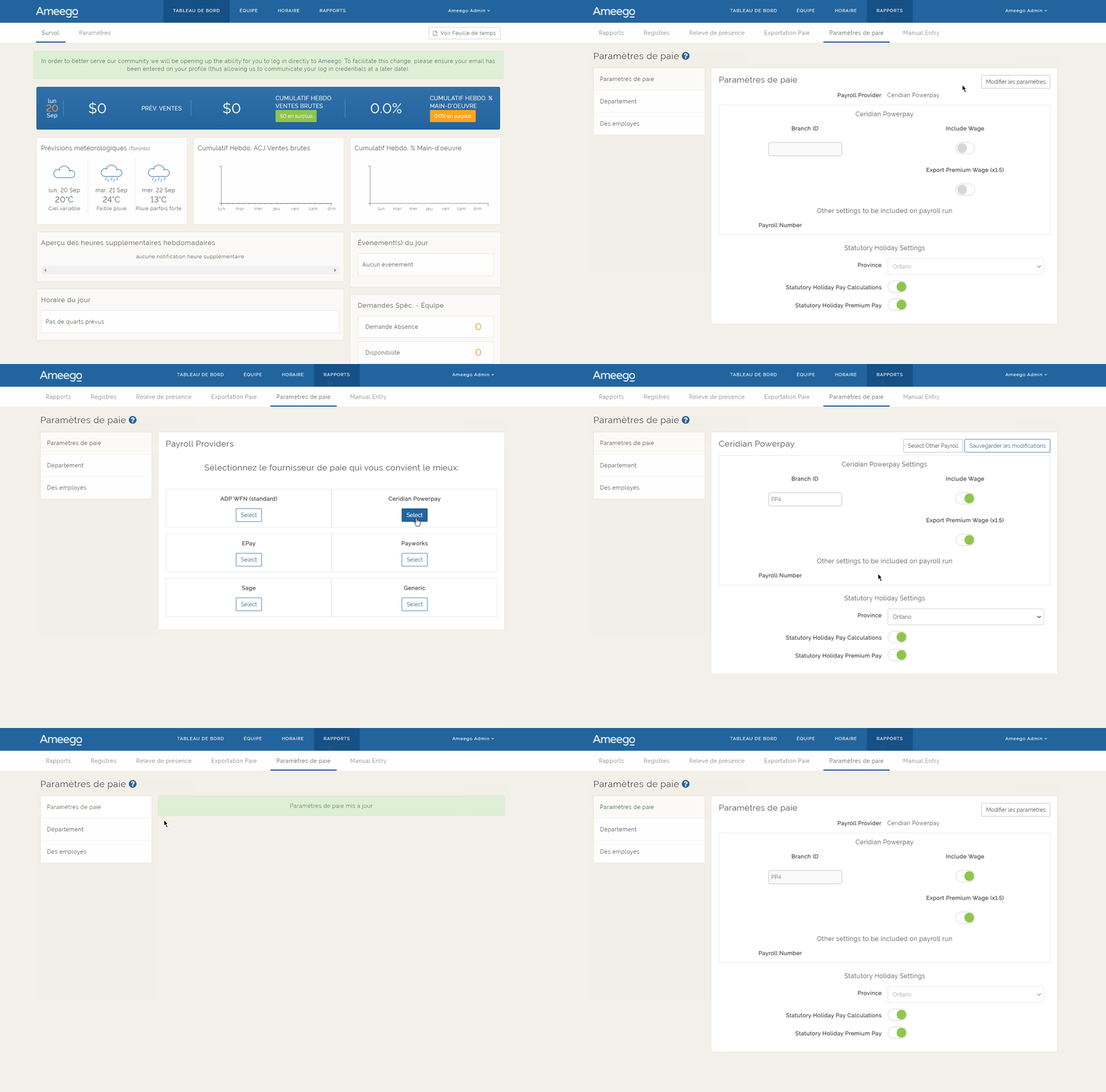
- Accédez à la section Rapports, puis cliquez sur l'onglet « Paramètres de la paie ».
- Cliquez sur le bouton « Configurer la paie » pour sélectionner votre fournisseur de paie.
- Choisissez votre prestataire de paie en cliquant sur le bouton « Sélectionner ». Si vous avez déjà sélectionné et enregistré un fournisseur de paie et que vous devez le modifier, cliquez sur « Modifier les paramètres», puis sur « Sélectionner une autre paie ».
- Paramètres de paie: Certains prestataires de services de paie auront besoin de saisir des informations supplémentaires en haut de la page des paramètres. Ces identifiants correspondent à votre emplacement ou votre compte dans votre export de paie. Remplissez ces champs si nécessaire. *Voir la remarque ci-dessous.
- Autres paramètres à inclure dans le calcul de la paie: Cette zone indiquera que des identifiants supplémentaires peuvent être requis pour chaque exécution de paie. Il s'agit simplement d'instructions et les informations listées seront nécessaires pour chaque export.
- Paramètres des jours fériés: Définissez la province de votre emplacement si ce n'est déjà fait.
- Calculs de la rémunération des jours fériés: Activez « Calculs du salaire des jours fériés » si vous souhaitez l'inclure dans votre export de paie. *Voir la remarque ci-dessous pour la définition.
- Prime de congé férié payé: Activez « Prime de congé férié payé » si vous souhaitez l'inclure dans votre export de paie. *Voir la remarque ci-dessous pour la définition.
- Cliquez sur le bouton « Enregistrer les modifications ».
- Cliquez sur l'option « Paramètres de paie » dans le menu pour vérifier vos paramètres. Si vous devez apporter des modifications, cliquez sur le bouton « Modifier les paramètres ».
Notes de paramètres de la paie:
- Paramétrage de la paie: Chaque prestataire de paie peut exiger que certains identifiants soient associés au fichier d'export de paie. Ces identifiants peuvent être répertoriés dans les paramètres d'Ameego sous la forme "Code d'entreprise", "identifiant de succursale", "identifiant de service", ou "identifiant client de paie". Veuillez contacter votre administrateur/prestataire de paie pour obtenir ces identifiants directement.
- ADP-WFN: S'il s'agit de votre prestataire, veuillez contacter notre équipe Client Success pour configurer l'export approprié pour votre emplacement. Veuillez envoyer votre demande à CS@myameego.com.
- Définition de la rémunération des jours fériés: L'indemnité de jour férié est payable aux employés admissibles, que le jour férié tombe ou non un jour de congé régulier de l'employé. Le droit d'un employé admissible à la rémunération des jours fériés varie d'une province à l'autre.
- Définition de la rémunération des primes de jours fériés: En plus de la rémunération des jours fériés, les employés qui travaillent le jour férié ont également droit à une rémunération majorée. Le droit d'un employé admissible à la prime payée pour les jours fériés varie d'une province à l'autre.
Regardez cette démonstration rapide de la configuration des paramètres de paie pour Ceridian Powerpay :
Étape 2 - Paramètres du service
Suivez les étapes ci-dessous si votre prestataire de paie exige un numéro d'identification associé aux services (emplois).
- Accédez à Rapports, puis cliquez sur l'onglet « Paramètres de la paie ».
- Cliquez sur l'option « Départements » dans le menu à gauche de la page.
- Cliquez sur le nom du premier département pour développer les options.
- Cliquez sur « Modifier les paramètres ».
- Ajoutez l'identifiant du département si nécessaire.
- Cliquez sur « Enregistrer les modifications ».
- Répétez ce processus jusqu'à ce que vous ayez ajouté un identifiant à tous vos départements.
Remarques sur les paramètres du département:
- Les identifiants de département peuvent être obtenus auprès de votre prestataire de paie s'ils sont requis.
- Si des départements sont inactifs dans Ameego, la mention d'inactivité sera indiquée à côté du nom du département.
- Les identifiants de département saisis sur la page « Paramètres de la paie » seront automatiquement transférés dans les paramètres du service sur la page « Gestionnaire des employés ». Ils peuvent être modifiés sur l'une ou l'autre page et seront mis à jour dans les deux zones.
Étape 3 - Paramètres des employés
Suivez les étapes ci-dessous pour ajouter un identifiant de paie et d'autres paramètres liés à la paie pour tous vos employés. Veuillez noter qu'un identifiant de paie est obligatoire pour exporter les heures d'un employé. Si votre prestataire de paie n'a pas d'identifiant de paie requis, vous devrez créer des identifiants uniques pour tous vos employés.
- Accédez à Rapports, puis cliquez sur l'onglet « Paramètres de la paie ».
- Cliquez sur l'option « Employés » dans le menu gauche de la page.
- Cliquez sur le nom du premier employé pour afficher les options de configuration.
- Inclure dans la paie: Activez cette option si vous souhaitez inclure les heures de l'employé dans l'export de la paie.
- Identifiant de paie: Entrez l'identifiant de paie unique de l'employé.
- Exemption d'heures supplémentaires: Activez cette option si l'employé est exempté d'heures supplémentaires.
- Appliquer les pauses au temps supplémentaire: Activez cette option si les pauses payées de l'employé s'appliquent aux heures supplémentaires.
- Activer les règles de pause: Activez cette option si les règles de pause de votre page « Paramètres » sont définies sur « Appliquer à la main-d'œuvre réelle » et s'appliquent à l'employé.
- Cliquez sur « Enregistrer les modifications ».
- Répétez ce processus jusqu'à ce que vous ayez modifié toutes les informations de vos employés.
Notes de paramètres des employés:
- Un identifiant de paie ne peut pas être dupliqué parmi vos employés actifs et inactifs. Ameego vous avertira si vous essayez d'ajouter un identifiant de paie déjà utilisé.
- Cliquez sur l'en-tête de colonne pour trier la liste des employés par ordre alphabétique selon cette colonne. Par exemple, cliquez sur le nom de la colonne "identifiant de paie" pour trier la liste par identifiant de paie.
- Les identifiants de paie peuvent être obtenus auprès de votre fournisseur de paie ou vous pouvez les créer en interne.
- Si des employés sont inactifs dans Ameego, la mention d'inactivité sera indiquée à côté de leur nom. Les employés inactifs sont répertoriés ici au cas où vous auriez encore besoin de traiter la paie pour eux puisque vous avez désactivé le profil dans le Gestionnaire d'employés. Tous les employés inactifs sont en bas de la liste des employés quel que soit l'ordre de tri.
- Toute information sur l'employé saisie sur la page « Paramètres de la paie » sera automatiquement transférée dans les paramètres de l'employé sur la page « Gestionnaire d'employés ». Les informations peuvent être modifiés sur l'une ou l'autre page.
Si vous avez effectué toutes les étapes ci-dessus, nous aimerions que vous compreniez comment gérer les données qui seront utilisées pour votre export de paie. La page Relevé de présence d'Ameego contient les informations réelles sur les quarts de travail de vos employés qui seront utilisées dans l'export de paie. Ces informations sur les équipes peuvent être gérées différemment selon le type d'intégration Ameego que vous utilisez. Ceci est expliqué dans la prochaine section de ce guide.
Cliquez ICI pour passer à la section 2 - Relevé de présence
Commentaires
Vous devez vous connecter pour laisser un commentaire.