
Ce guide est destiné aux emplacements qui ne synchronisent pas leurs employés à partir de leur point de vente et ne les saisissent pas directement dans Ameego.
Avant de créer vos employés dans Ameego, vous devrez d'abord configurer vos départements et groupes de départements. Suivez le guide ci-dessous pour passer en revue chaque étape de la configuration.
Groupes de départements
Pour planifier un département dans Ameego, il doit faire partie d'un groupe de départements. Vous remarquerez peut-être que votre plateforme a déjà créé un ou plusieurs groupes de départements. Si ceux-ci répondent à vos besoins, il n'y a aucune raison de créer de nouveaux groupes de services.
Voici une capture d'écran d'un emplacement avec 2 groupes de départements 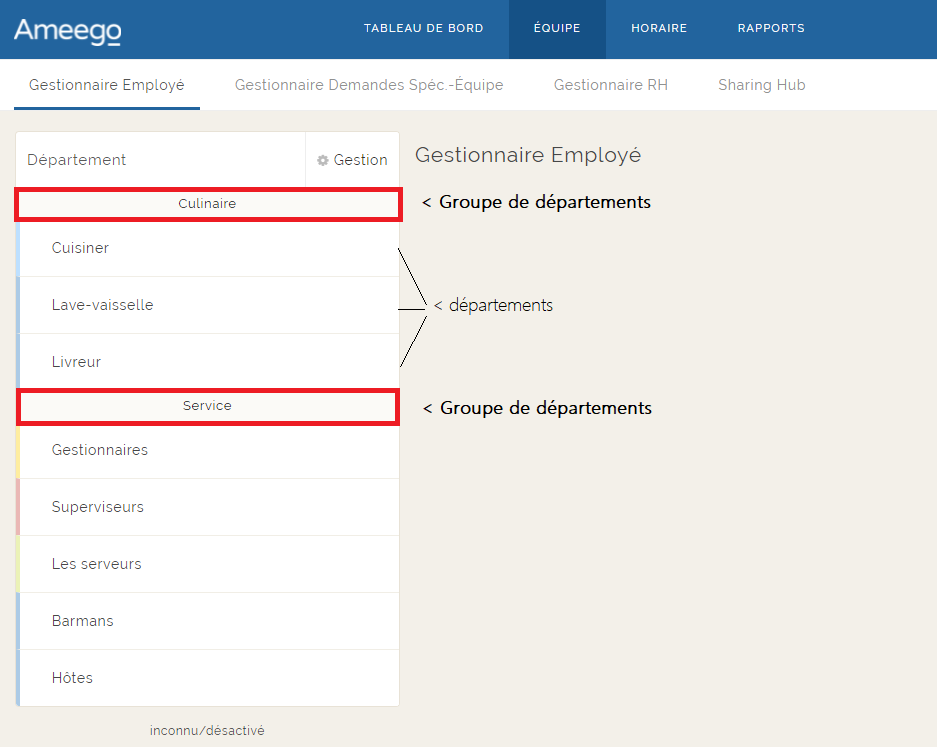
De nombreux emplacements aiment n'utiliser qu'un seul groupe de départements pour maintenir la planification consolidée. D'autres emplacements aiment avoir quelques groupes de services afin de séparer le processus de planification (Le personnel d'acceuil, Personnel de retour) et à des fins de rapport.
Pour plus d'informations sur la création ou la modification de groupes de services, cliquez ICI pour lire notre article sur les connaissances de base sur ce sujet.
Départements
Vous programmerez vos employés pour des quarts de travail dans les départements que vous créez dans Ameego. Quelques exemples de départements sont le serveur, l'hôte, le barman, le cuisinier à la chaîne, le préposé au lave-vaisselle, etc. Si vous avez un employé qui travaille dans plus d'un département, vous pourrez attribuer des salaires différents pour chaque département qu'il travaille. Nous vous recommandons de créer tous vos départements avant d'ajouter vos employés dans Ameego.
Comment ajouter des départements
-
- Accédez à l'onglet « EMPLOYÉ », puis au Gestionnaire des employés.
- Cliquez sur le bouton « Gérer » en haut de votre liste de départements.
- Cliquez sur le bouton « Créer un nouveau département ».
-
- Ajoutez un nom.
- Ajoutez un salaire par défaut du département (cela sera utilisé si vous ne définissez pas de salaire spécifique pour un employé de ce département).
- Attribuez une couleur (des couleurs différentes pour chaque département d'un groupe sont recommandées).
- Définissez le nombre de «Jours de congés approuvés automatiquement » pour chaque jour si vous le souhaitez ou laissez à 0.
- Définissez la « limite des demandes de congé » pour chaque jour. Cela fixera une limite au nombre d'employés pouvant « demander » un congé pour chaque jour. Vous aurez toujours la possibilité d'approuver ou de refuser ces demandes.
- Cliquez sur le bouton « Créer un département » pour enregistrer votre département.
-
-
- Continuez à suivre les étapes ci-dessus jusqu'à ce que tous vos départements aient été créés.
- Une fois tous vos départements créés, cliquez à nouveau sur le bouton « Gérer ». Utilisez le bouton '+ Département' dans chaque groupe de départements pour ajouter un département à un groupe. Tous les départements doivent appartenir à un groupe de départements.
- Actualisez la page de votre navigateur Web lorsque vous avez terminé.
Voici une démonstration rapide des étapes décrites ci-dessus : 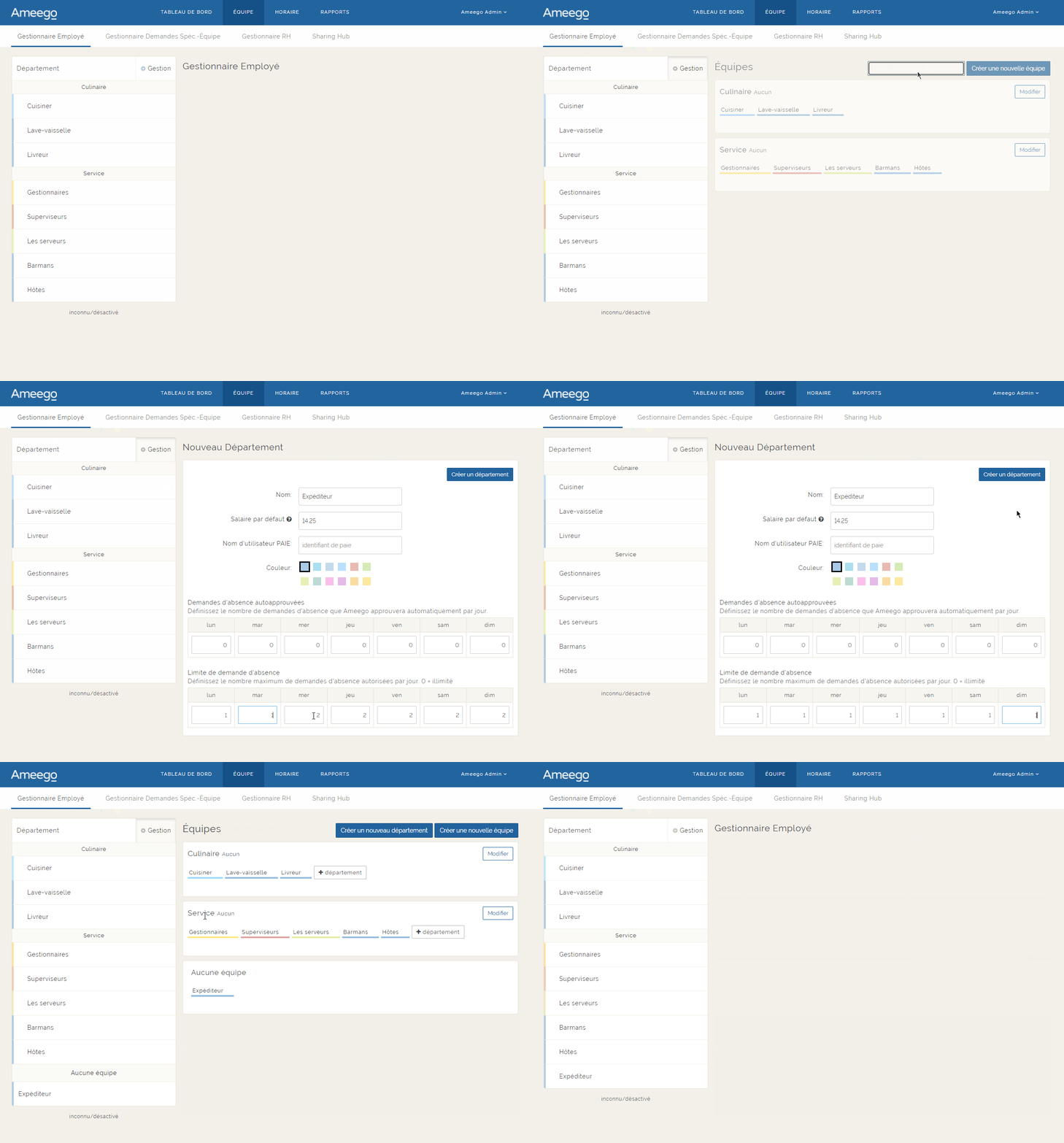
Employés
Une fois que tous vos départements ont été créés et déplacés dans un groupe de départements, il est temps de créer vos employés. Il est important que vous ne créiez qu'un seul profil par employé. Vous aurez la possibilité d'ajouter plusieurs départements pour un employé par la suite.
Comment ajouter des employés
-
- Accédez à l'onglet EMPLOYÉS, puis Gestionnaire des employés.
- Cliquez sur le département auquel l'employé appartiendra, puis cliquez sur le bouton « + Ajouter un employé ». S'ils travaillent dans plus d'un département, ajoutez-les au département que vous considéreriez comme leur département principal.
- Remplissez tous les champs d'information pour l'employé. *Les seules informations requises pour commencer sont leur prénom, leur nom et leur salaire. Vous ou votre employé pouvez mettre à jour les autres informations ultérieurement. Voir la note spéciale ci-dessous sur l'ajout de l'adresse e-mail des employés.
-
- Si vous ajoutez l'adresse e-mail de l'employé au moment où vous créez le profil, l'employé recevra un e-mail de « Bienvenue » d'Ameego avec ses identifiants de connexion.
- Si vous ne souhaitez pas que l'employé reçoive ces informations maintenant, n'ajoutez pas son adresse e-mail lorsque vous créez son profil. Vous ou votre employé pouvez ajouter l'adresse e-mail plus tard.
-
-
- Vous verrez qu'Ameego a automatiquement ajouté des disponibilités pour tous les jours de la semaine. Vous pouvez le modifier au besoin avant de sauvegarder cet enregistrement. Votre employé peut également vous envoyer une disponibilité mise à jour lorsqu'il se connecte.
- Pour enregistrer l'enregistrement de l'employé, cliquez sur le bouton « Créer un employé ».
- Vous pouvez ensuite cliquer sur « Créer un autre employé » pour créer un autre employé dans le même département, ou cliquer sur « Continuer vers le département « x » » pour afficher la liste des employés de ce département et passer à l'ajout d'employés à un autre département.
- Une fois tous vos employés créés, vous pouvez développer l'enregistrement pour ajouter des départements supplémentaires en cliquant sur le bouton « + Département ». Ceci est nécessaire si vous souhaitez programmer l'employé dans plusieurs départements.
Voici une démonstration rapide des étapes décrites ci-dessus : 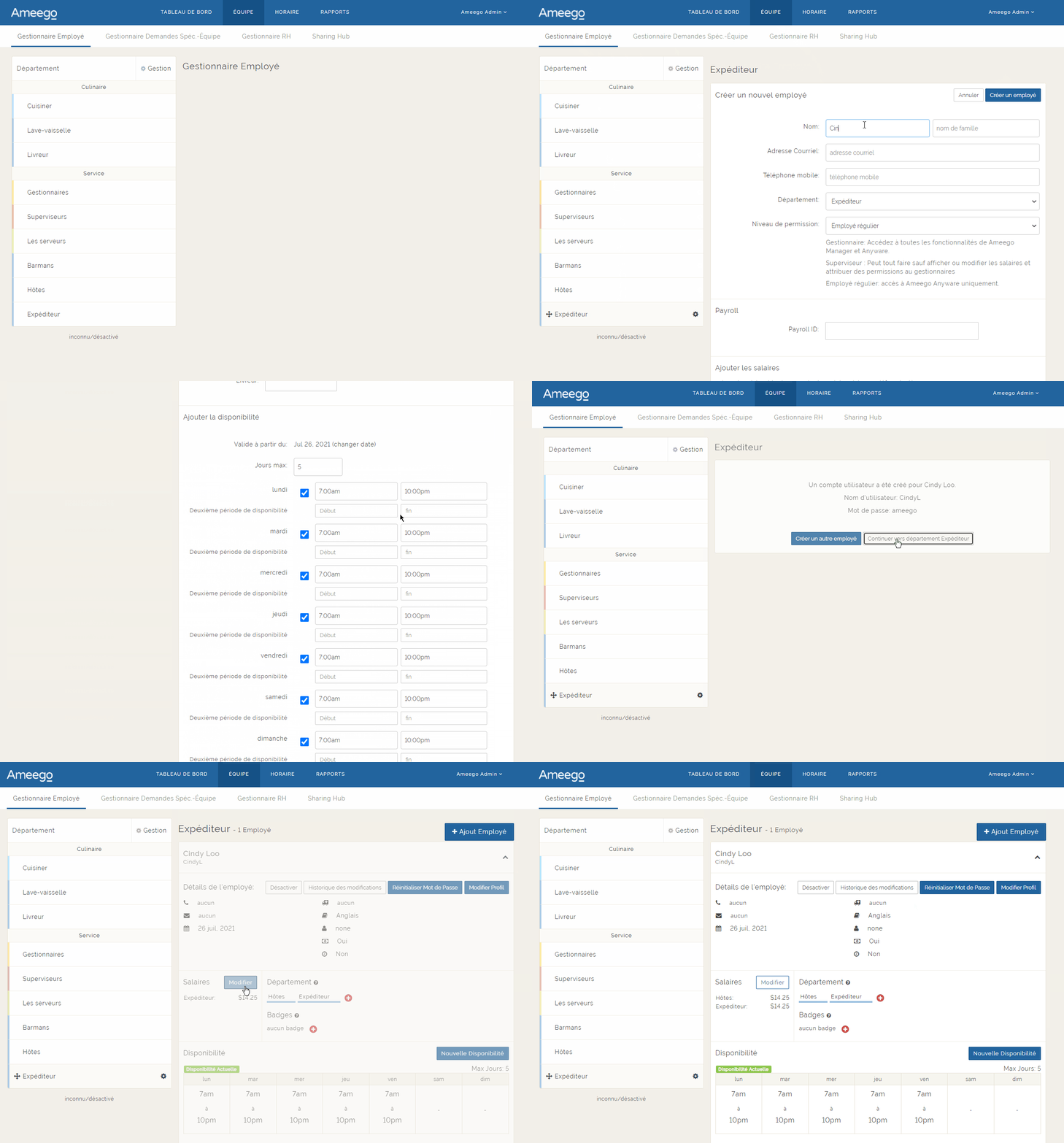
Badges
La prochaine étape logique consiste à créer des badges de département et à les attribuer à vos employés. Cliquez ICI pour ouvrir notre document de base de connaissances pour un guide détaillé sur ce sujet.
Commentaires
Vous devez vous connecter pour laisser un commentaire.