
Vous savez, les départements peuvent être groupés en formant des équipes, ce qui procure une visualisation plus fonctionnelle, tout en créant des horaires et des rapports séparés. Cependant, il est important de ne pas confondre les équipes avec les départements. Considérez les équipes comme étant des groupes de départements associés à vos différents services. Ces équipes peuvent toutefois être créées et modifiées dans Ameego, mais les départements doivent provenir essentiellement du PDV et être activés à partir de POS Match dans Ameego, comme vous le faites avec les nouveaux employés. Il est également important de comprendre les raisons de créer des équipes séparées avant de vous montrer comment les gérer.
Chaque équipe sera planifiée séparément et aura ses propres totaux récapitulatifs lors de la création de l'horaire. Vous trouverez ci-dessous un survol de nos deux équipes appelées "Restaurant" et "Cuisine" dans l'onglet Horaire pour vous aider à comprendre les avantages des équipes distinctes.
Les équipes sous l'onglet Horaire
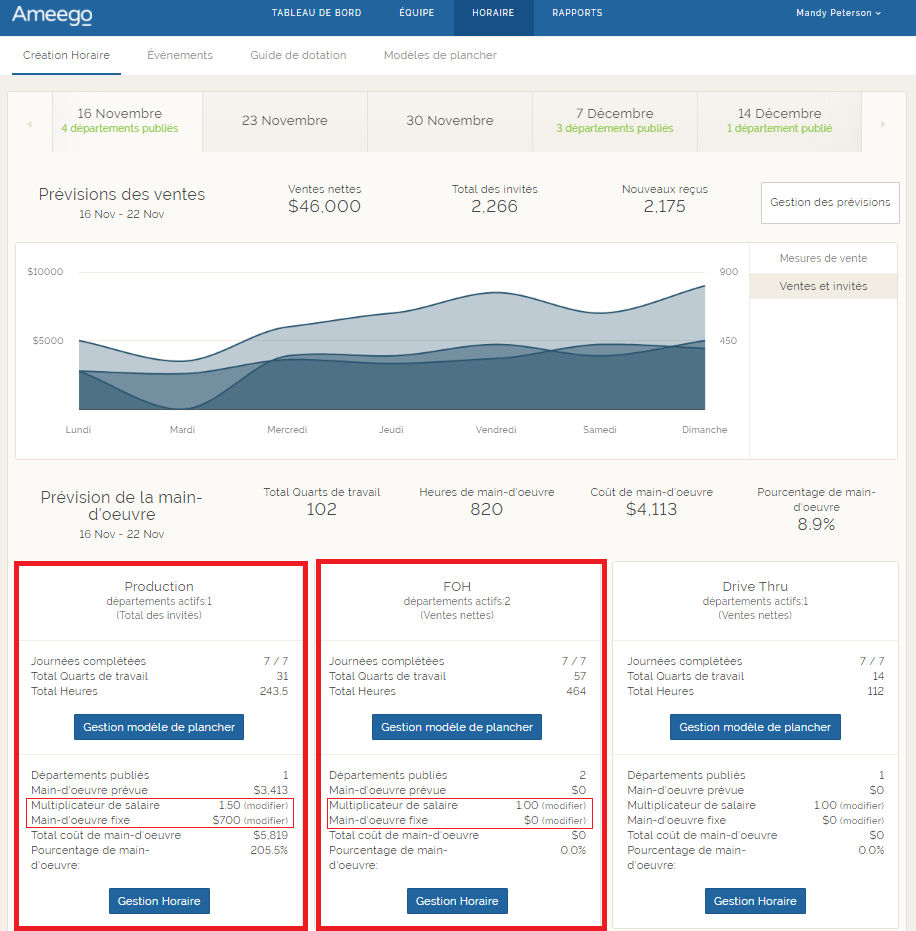
Dans l'image ci-dessus, vous pouvez voir nos totaux de main-d'œuvre distincts pour chaque équipe ainsi que des zones distinctes pour enregistrer votre «Main-d'œuvre fixe» et le «Multiplicateur de salaire» si nécessaire.
Main-d'œuvre fixe: Ici vous enregistrez vos coûts fixes, autrement dit les salaires fixes hebdomadaires au sein de cette équipe. Ce montant sera inclus dans la main-d'œuvre actuelle et projetée dans l'ensemble d'Ameego.
Multiplicateur de salaire: Vous pouvez multiplier tous les salaires horaires pour cette équipe. Ceci est très utile si vous souhaitez inclure d'autres coûts associés à la main-d'œuvre (comme Assurance Emploi (AE), Régime des rentes du Québec (RRQ) ou d'autres coûts salariaux). Le multiplicateur de salaire par défaut est 1, donc si vous devez ajouter 8% à tous les salaires, entrez 1,08 dans le multiplicateur de salaire. Cliquez sur le lien "(modifier)" pour l'ajouter.
Les équipes sous l'onglet Rapports
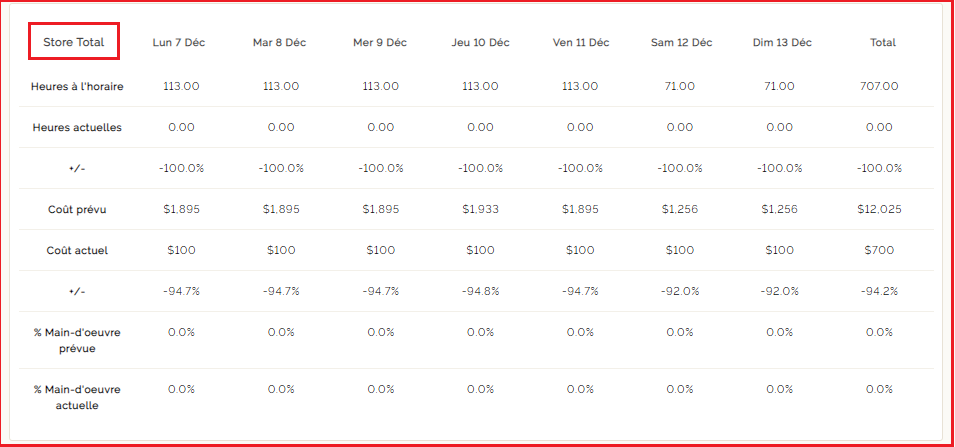
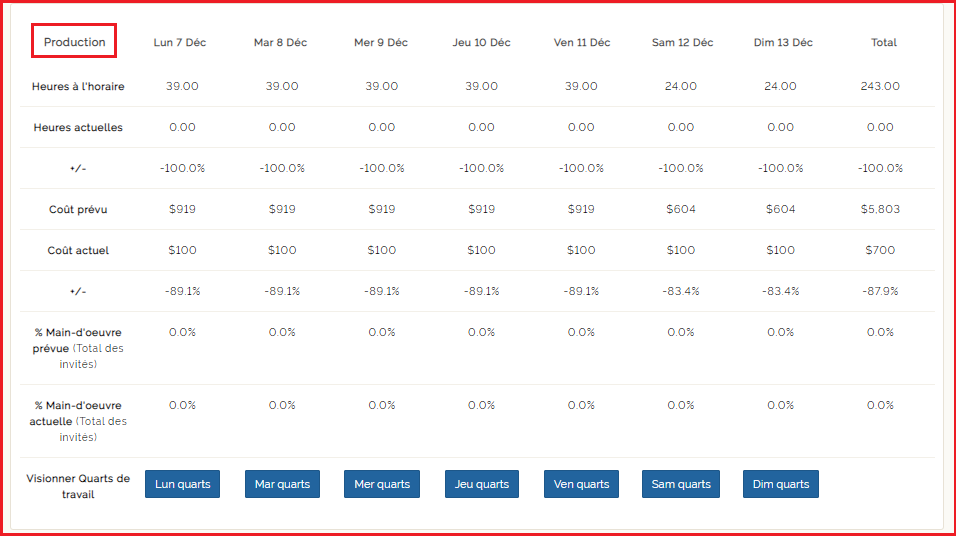
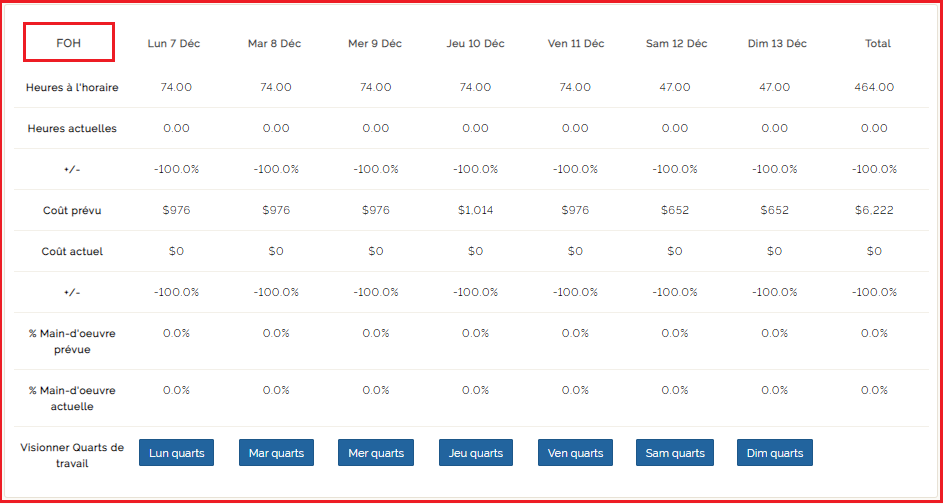
Le rapport d’analyse des coûts de main-d’œuvre dans l'onglet Rapports fournira également des sections et des calculs séparés pour chaque équipe ainsi que les «Totaux du restaurant (Store total)».
Maintenant que vous saisissez mieux les avantages d'avoir des équipes séparées, attardons-nous à leur gestion.
Navigation: Onglet "Équipe", puis "Gestionnaire Employé"
Objectif: Personnaliser les équipes de votre restaurant
Modification des départements dans vos équipes: Vous verrez en premier lieu les équipes et les départements qui ont été importés depuis votre système de point de vente. Si vous devez apporter des modifications à ces regroupements, cliquez sur le bouton "Gestion" en haut de la liste de votre liste de départements et d'équipes.
Pour déplacer un département vers une autre équipe, cliquez d'abord sur le département pour le supprimer de l'équipe existante. Cliquez ensuite sur le bouton "+ département" de l'équipe auquel vous souhaitez ajouter le département et sélectionnez le département dans la liste.
Vous ne voyez pas le bouton "+ Département"? Cela signifie que tous vos départements ont été affectés à une équipe.
Ajouter une nouvelle équipe: Vous pouvez ajouter une nouvelle équipe directement à partir d'Ameego. N'oubliez pas que les départements eux-mêmes doivent être créés dans votre système de point de vente et transférés à Ameego dans la fonction POS Match.
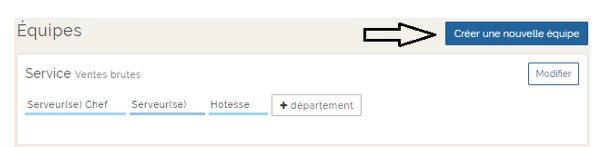
Pour ajouter une nouvelle équipe, cliquez sur le bouton "Gestion", puis sur le bouton "Créer une nouvelle équipe" en haut à droite. Vous verrez «Nouvelle Équipe» apparaître en bas de la liste. Cliquez sur le bouton "Modifier" pour donner un nom à votre nouvelle équipe, puis cliquez sur "Sauvegarder les modifications". Organisez les départements de votre nouvelle équipe en utilisant la méthode indiquée ci-dessus.
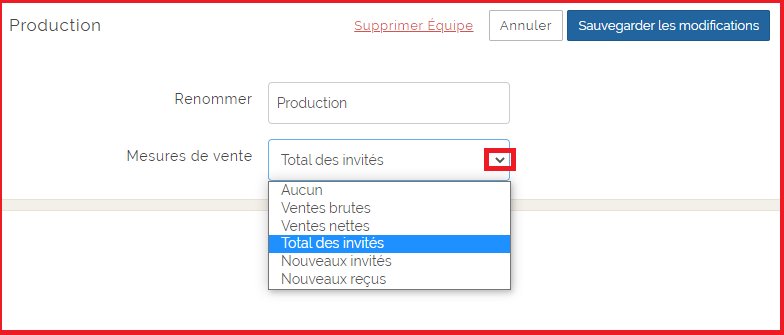
Attribution d'une autre mesure de vente à une équipe: Utilisez ce paramètre pour sélectionner une mesure de vente que vous utiliserez pour calculer votre main-d'œuvre pour cette équipe. Si elle n’est définie sur «Aucun», Ameego utilisera la mesure des ventes principale (nette ou brute) pour calculer votre main-d'œuvre pour cette équipe.
Pour modifier la mesure des ventes d'une équipe, cliquez sur le bouton «Gestion», puis sur le bouton «Modifier» dans la boîte de l'équipe. Définissez la mesure des ventes, puis cliquez sur «Sauvegarder les modifications».
Supprimer une équipe: Cliquez sur le bouton "Modifier" puis "Supprimer Équipe". Si vous supprimez une équipe composée de départements, ceux-ci se retrouveront dans une section intitulée "Aucune équipe". Vous pourrez alors réassigner ces départements dans d'autres équipes.
Modifier l'ordre de vos départements au sein d'une équipe: L'ordre dans lequel les départements apparaissent dans une équipe sur cette page déterminera l'ordre dans lequel ils apparaissent à d'autres endroits sur votre plateforme Ameego.
Si l'ordre ne correspond pas à ce que vous aimeriez voir, déplacez simplement votre curseur vers la gauche du nom du département pour révéler les flèches croisées. Cliquez et faites glisser les flèches pour déplacer votre département vers le haut ou vers le bas dans cette équipe.

Commentaires
Cet article n'accepte pas de commentaires.