
Partage des succursales
La première étape pour partager vos employés avec d'autres succursales consiste à partager les restaurants du groupe. Suivez les étapes ci-dessous pour partager votre restaurant avec un autre.
- Accédez à Équipe, puis cliquez sur «Sharing Hub» dans le sous-menu.
- Cliquez sur le bouton «Liez une nouvelle succursale».
- Veuillez choisir l'une des deux options ci-dessous pour connecter vos restaurants.
- Copiez et collez le code d'autorisation de liaison de votre restaurant dans un courriel et envoyez-le à un autre restaurant, avec qui vous lier. L'autre restaurant entrera le code d'autorisation de votre restaurant dans la deuxième section intitulée "Liez-vous avec une autre succursale", comme démontré dans la capture d'écran ci-dessous.
- Si vous avez acquis un code d'autorisation dans un autre restaurant, copiez et collez le code d'autorisation dans la section intitulée "Liez-vous avec une autre succursale".
- Cliquez sur «Lier la succursale» pour lier les succursales. Vous verrez un message confirmant que vos restaurants sont connectés avec succès.
- Cliquez sur «Continuer vers le Sharing Hub».

Paramètres des succursales
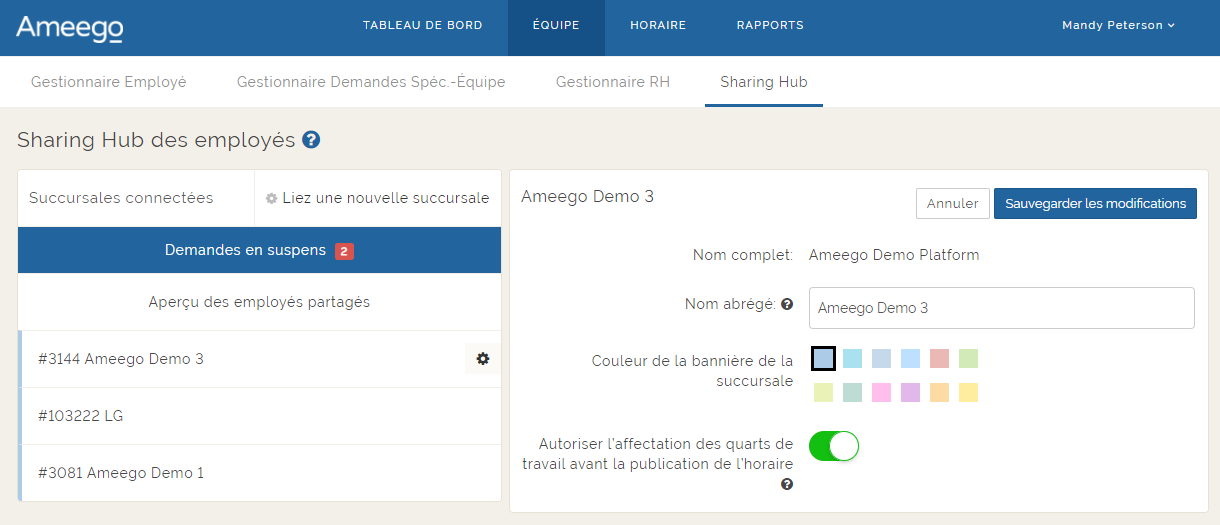
L'étape suivante consiste à modifier les paramètres de vos restaurants partagés. Dans l'exemple ci-dessous, nous sommes actuellement connectés à un restaurant fictif nommé «Ameego Demo 3» pour illustrer ces paramètres. Ce restaurant est connecté à deux autres restaurants partagés nommés «Ameego Demo 1» et «Ameego Demo 2».
Suivez ces étapes ci-dessous pour saisir vos paramètres des succursales pour chaque restaurant partagé.
- Accédez à Contacts, puis cliquez sur «Sharing Hub» dans le sous-menu.
- Cliquez sur la molette de réglage à droite du nom d'un restaurant partagé pour accéder aux paramètres du restaurant. Vous trouverez ci-dessous une description des paramètres et de leurs fonctions.
- Surnom: Par défaut, nous utiliserons les 15 premiers caractères du nom de restaurant dans Ameego. Si vous choisissez de modifier le nom du restaurant - en utilisant le surnom ou nom abrégé - le nouveau nom sera utilisé dans les fonctions de partage des employés à toutes les succursales partagées.
- Couleur de la bannière de la succursale: La couleur est simplement utilisée pour l'esthétique et n'est affichée que sur le bord gauche du nom du restaurant dans le tableau «Restaurants connectés».
- Autoriser l’affectation des quarts de travail avant la publication de l’horaire: l’activation de ce paramètre permettra à cette succursale partagée d'établir l'horaire des employés partagés avant que votre horaire ne soit terminé et publié.
- Cliquez sur "Sauvegarder les modifications" une fois que vous avez défini les paramètres de votre restaurant partagé.
Cliquez ICI pour passer au module suivant - Partage des employés
Commentaires
Vous devez vous connecter pour laisser un commentaire.