
Partager vos employés
La prochaine étape consiste à partager vos employés avec les autres restaurants. Vous pouvez partager vos employés avec d'autres restaurants et les autres restaurants peuvent partager leurs employés avec vous. Le restaurant d'origine de l'employé sera considéré comme sa «succursale principale». Nous sommes actuellement connectés à Ameego Demo 3 et montrerons comment nous partageons un employé avec Ameego Demo 1.
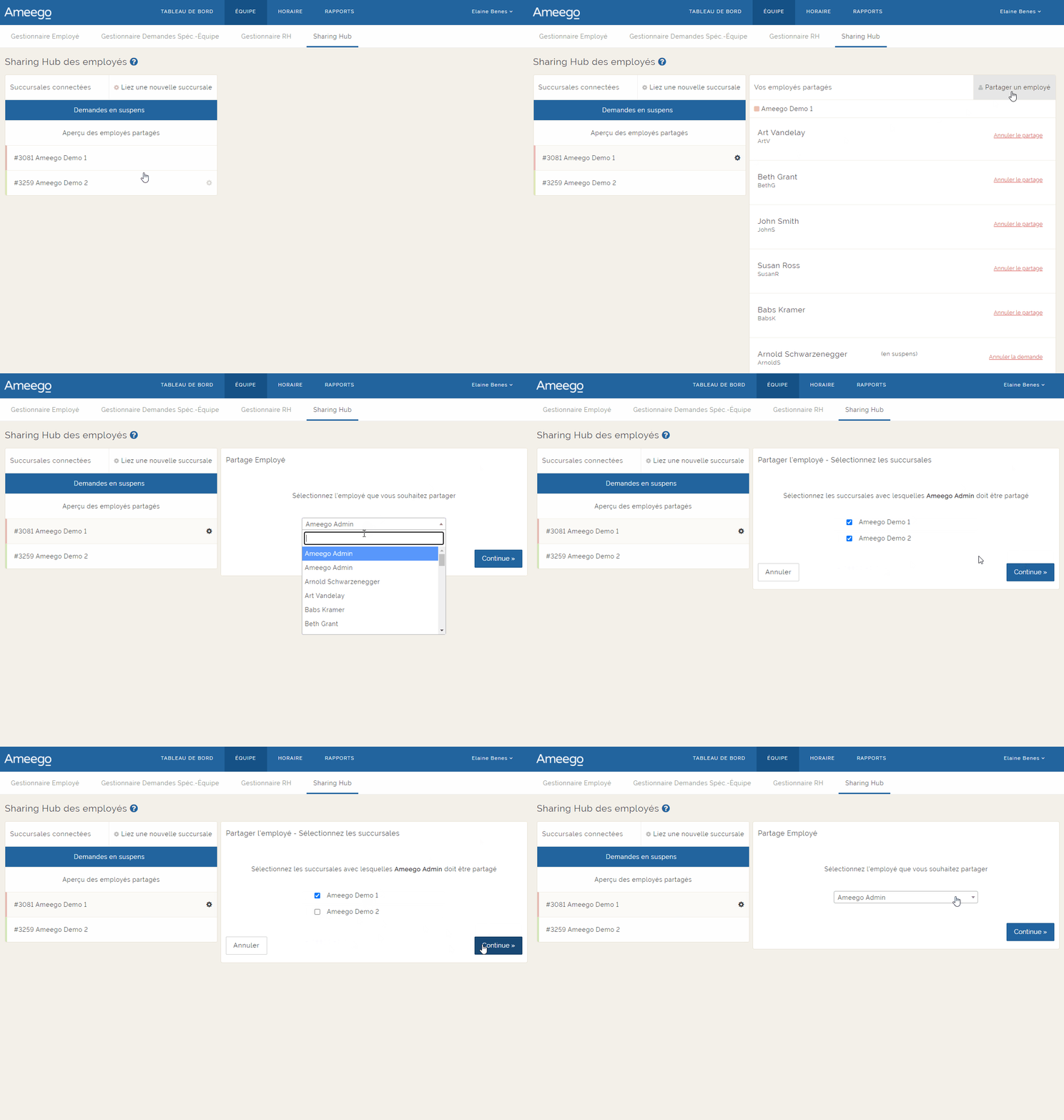
- Accédez à Équipe, puis cliquez sur «Sharing Hub» dans le sous-menu.
- Cliquez le nom d'un restaurant partagé pour afficher les employés partagés entre les deux restaurants. Observez les écrans qui s'affichent maintenant à droite.
- La première section affichera «Vos employés partagés». Ce sont des employés que vous partagez avec le restaurant que vous avez sélectionné. Votre restaurant est la «succursale principale» des employés.
- La deuxième section affichera «Employés partagés avec vous». Ces employés ont un autre restaurant principal et ils sont partagés avec vous.
- Pour partager un employé avec ce restaurant, cliquez sur le bouton "Partager un employé" en haut à droite de la section "Vos employés partagés".
- À l’aide de la liste déroulante, sélectionnez l’employé à partager avec ce restaurant et cliquez sur «Continuer».
- Confirmez les succursales avec lesquelles vous souhaitez partager cet employé. Le paramètre par défaut est coché pour partager cet employé avec toutes vos succursales partagées. Décochez une succursale si vous ne souhaitez pas partager un employé avec cette succursale.
- Cliquez sur Continuer.
- Vous pouvez désormais «Partager un autre employé» et répéter le processus pour partager un autre employé ou cliquer sur le nom du restaurant partagé pour afficher votre employé partagé. La demande a été envoyée au restaurant avec lequel vous avez partagé l'employé et est en attente de son approbation.
Accepter le partage d'un employé
La succursale avec laquelle vous avez partagé votre employé (Ameego Demo 1) a une demande en suspens d'approbation de cet employé. En acceptant cette demande, Ameego affichera cet employé dans la section «Employés partagés avec vous» et créera également un profil de l'employé partagé dans votre Gestionnaire Employé».
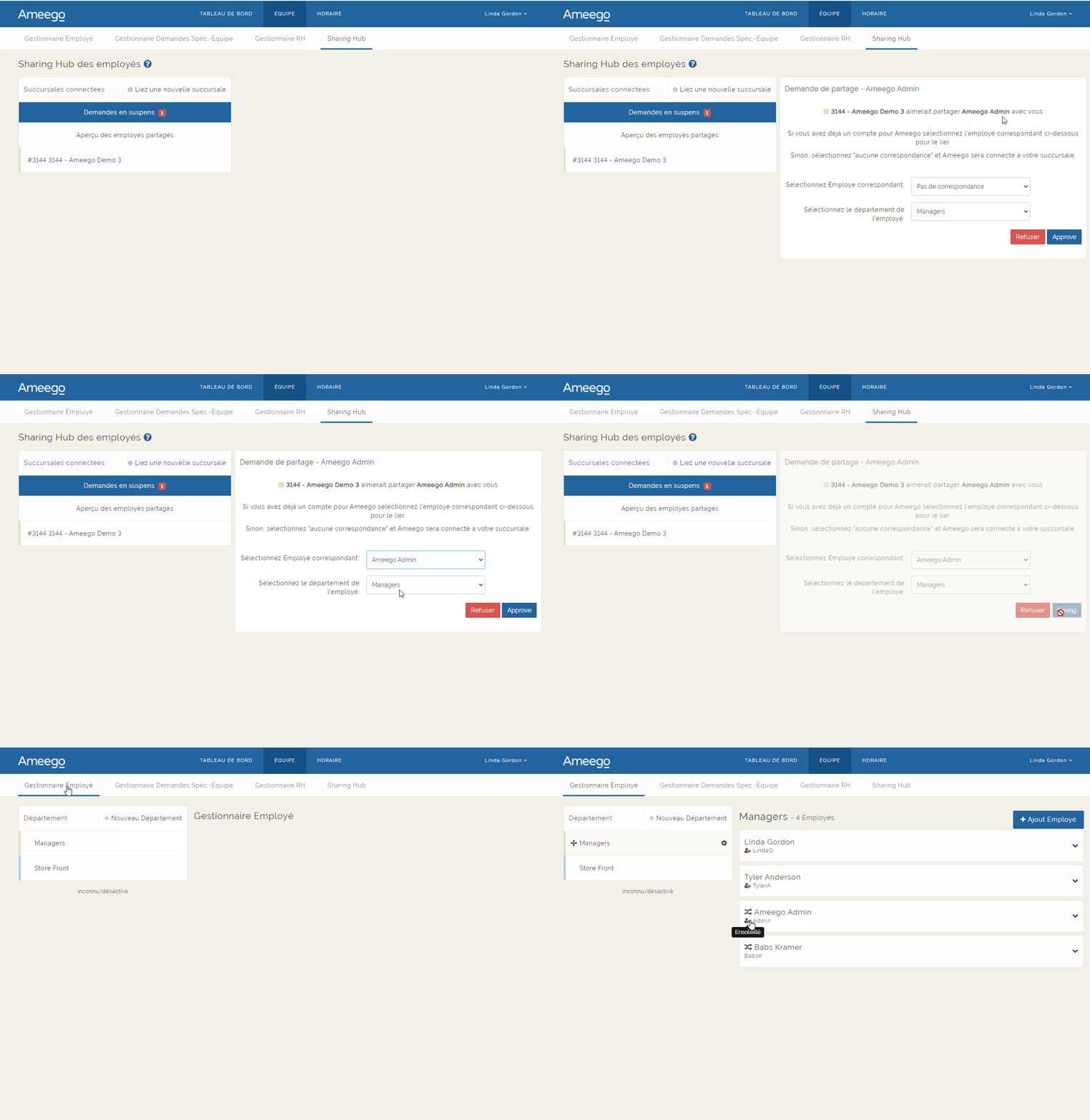
Pour notre démonstration, nous sommes connectés à «Ameego Demo 1» et accepterons la demande partagée des employés pour Ameego Admin qui a été partagée à partir de «Ameego Demo 3».
- Accédez à Équipe, puis cliquez sur «Sharing Hub» dans le sous-menu.
- Cliquez sur la bannière bleue "Demandes en suspens". S'il y a des demandes, une notification rouge numérotée sera affichée (comme POS MATCH)
- Paramètre de correspondance des employés:
- Sélectionnez un employé correspondant dans le menu déroulant uniquement si l'employé partagé (Ameego Admin) a déjà un profil dans cette succursale.
- Laissez ce paramètre sur "Pas de correspondance" si cet employé n'a pas de profil existant.
- Sélectionnez le département auquel vous voulez que l'employé soit assigné dans votre succursale.
- Cliquez sur le bouton "Approuver"
Gestionnaire Employé
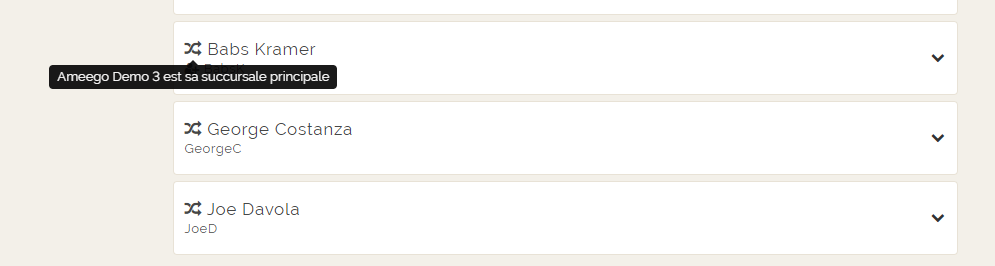
Un employé partagé s'affichera dans «Gestionnaire Employé» au bas de la liste du département auquel vous avez affecté l'employé. Vous verrez l'icône d'employé partagé sur son profil. Si vous survolez l'icône, elle affichera la succursale principale auquel appartient cet employé.
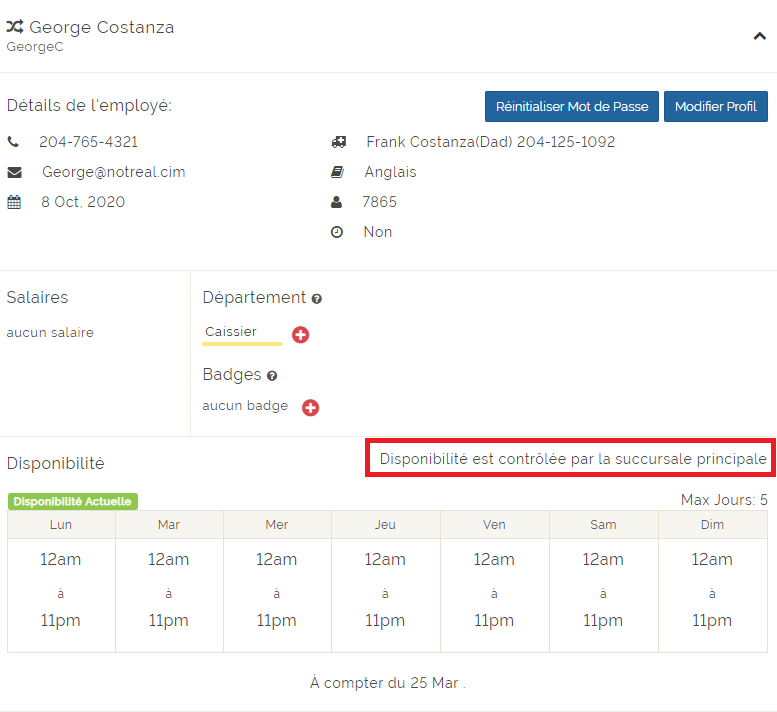
Toutes les informations de profil partagées des employés sont transférées avec l'employé de sa succursale principale, à l'exception des salaires, des départements et des badges.
Les paramètres des employés suivants doivent être pris en compte et respectés pour un employé partagé:
- Les salaires doivent être modifiés aux succursales avec lesquelles l'employé est partagé pour tous les départements concernés. Si aucun salaire n'est ajouté, le salaire par défaut du département lui sera attribué.
- Des départements supplémentaires peuvent être ajoutés au profil d'employés partagé.
- Les badges applicables doivent être ajoutés au profil des employés partagés.
- La disponibilité d'un employé partagé est contrôlée par la succursale principale et ne peut pas être modifiée dans une succursale partagée.
- Le nom et le nom d'utilisateur d'un employé partagé ne peuvent pas être modifiés par une succursale partagée.
- Vous ne pouvez pas désactiver un employé partagé. L'employé doit être «non partagé» de sa succursale principale pour le désactiver dans des emplacements partagés. Une fois que l’employé est «non partagé» par la succursale principale, il passe automatiquement à votre liste d’employés désactivés.
Annuler le partage d'un employé ou désactiver des employés partagés
Un employé ne peut être désactivé que depuis sa succursale principale. Une fois désactivé de la succursale principale, celui-ci se désactivera automatiquement de toutes les succursales partagées. Assurez-vous de communiquer avec les succursales si vous devez désactiver un employé qui est partagé avec elles.
Cliquez ICI pour passer au module suivant - Création de l'horaire
Commentaires
Vous devez vous connecter pour laisser un commentaire.