
Ce guide mettra l’accent sur les rajustements des prévisions pour une seule journée. Assurez-vous d’abord d’avoir lu notre article « Calculs et réglages de la prévision hebdomadaire ». Cliquez ICI pour le consulter.
Nous portons la gestion des prévisions à un tout autre niveau! Ameego fait déjà un excellent travail de calcul de vos prévisions hebdomadaires à l’aide de vos ventes historiques, mais nous savons que vous pouvez parfois avoir besoin de faire des réglages pour une seule journée. Si nous créons déjà une prévision pour vous à partir de la synchronisation de vos ventes venant de votre point de vente, nous vous recommandons fortement d’utiliser le rajustement en pourcentage sur un seul jour ou une seule semaine. Nous avons déjà un bon calcul des crêtes et creux des indicateurs de ventes tout au long de la journée. Le réglage en pourcentage maintiendra ces prévisions en place et les adaptera en fonction du pourcentage que vous lui attribuerez.
Néanmoins, si la fonction de synchronisation des ventes ne s'applique pas chez vous, vous pouvez toutefois utiliser la fonction «Réglage manuel des prévisions» pour enregistrer manuellement vos ventes dans Ameego!
Réglage par montant d'une prévision journalière
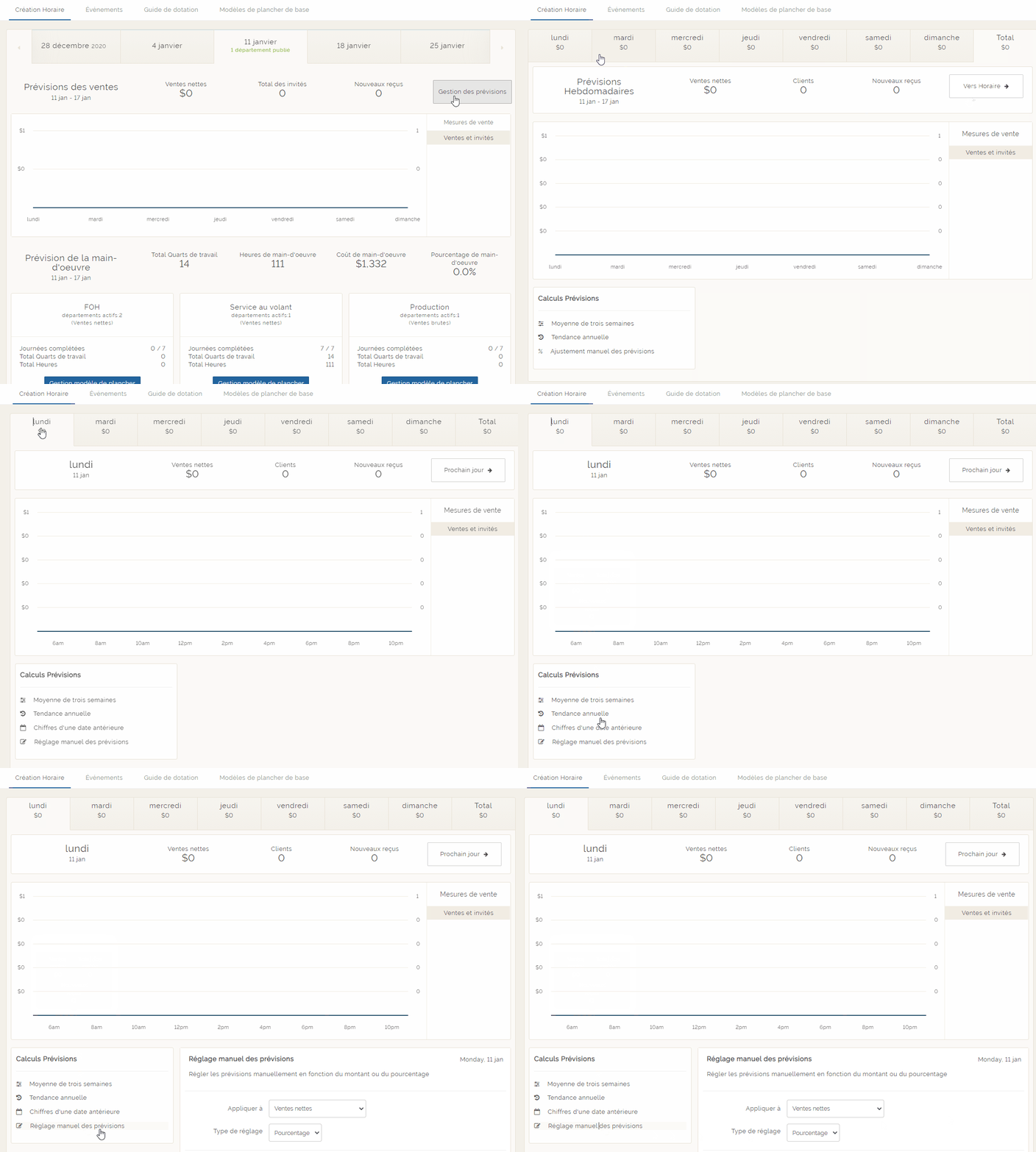
Accédez à l'onglet "Horaire" et sélectionnez la semaine que vous souhaitez modifier. Si aucune prévision n'a été créée, cliquez sur le bouton "Calculez les prévisions" pour commencer. Si déjà fait, cliquez simplement sur le bouton «Gestion des prévisions». Suivez les étapes ci-dessous pour ajouter manuellement une prévision des ventes pour une journée.
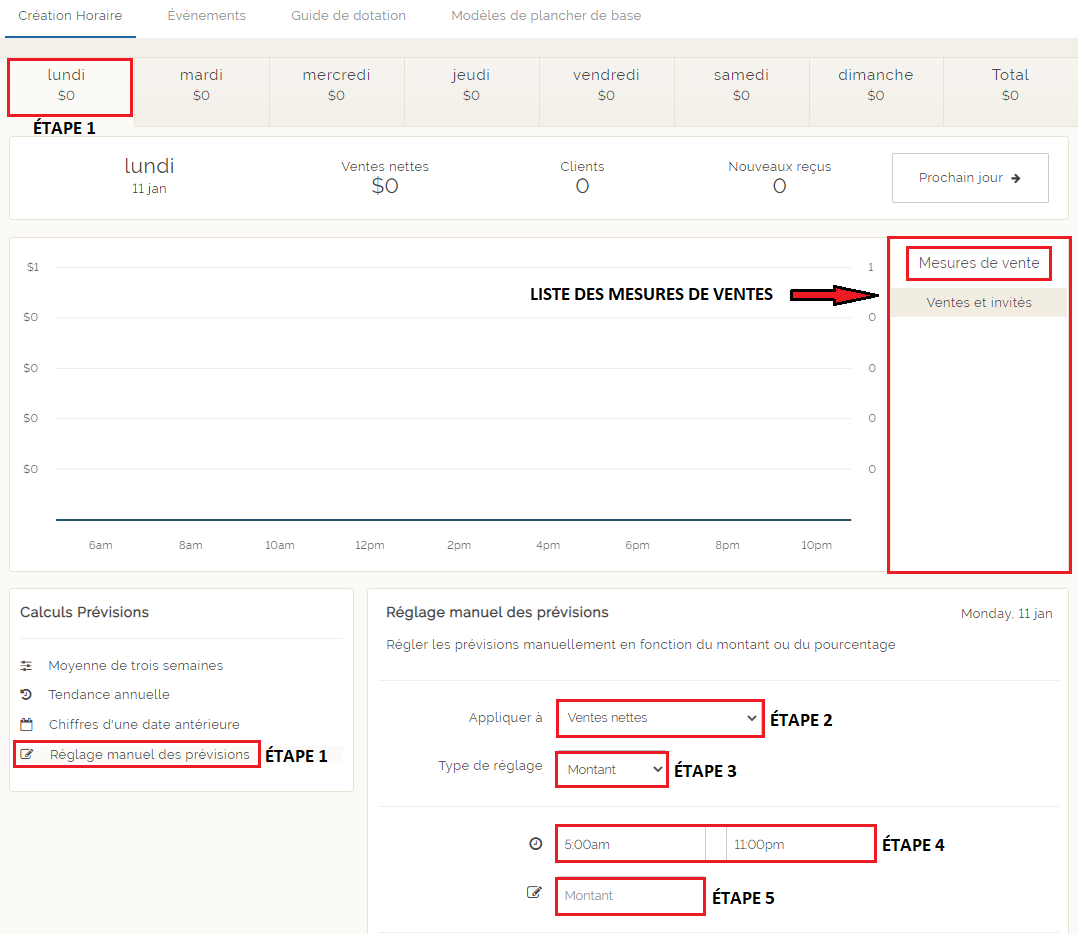
Notez votre liste de mesures de ventes à droite du graphique des prévisions. Nos exemples de réglages concerneront le premier groupe appelé "Ventes et invités". Vous pouvez appliquer la même méthode de réglage avec d'autres groupes répertoriés, une fois que vous comprenez la méthode que nous démontrons.
Étape 1 - Cliquez sur un jour de la semaine en haut pour y effectuer un réglage. Choisissez ensuite "Réglage manuel des prévisions" dans le menu Calculs Prévisions en bas à gauche.
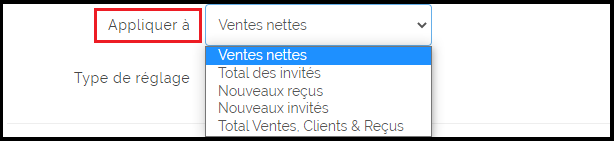
Étape 2 - Appliquer à: cliquez sur le menu déroulant "Appliquer à" pour sélectionner une ou toutes les mesures de ventes listées dans ce groupe auxquelles appliquer le réglage.
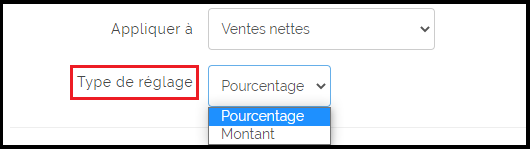
Étape 3 - Les types de réglages: choisissez "Pourcentage" ou "Montant" pour le type de réglage que vous souhaiteriez appliquer. Si vous n'avez pas de ventes dans vos prévisions, choisissez alors l'option "Montant". Si nous synchronisons ces mesures de ventes à partir de votre système de point de vente et que nous avons une prévision moyenne en place, nous vous recommandons d'utiliser le type de réglage en pourcentage.
Étape 4 - Période applicable: Saisissez la période à laquelle vous souhaiteriez appliquer votre réglage. Ameego divisera tout montant que vous entrerez également en incréments de 15 minutes de la période que vous entrerez ici. Si vous avez déjà une prévision précédente ce jour-là, sachez que la prévision en dehors du réglage de l'heure ne sera pas rajustée et ajoutera au rajustement que vous ajoutez ici.
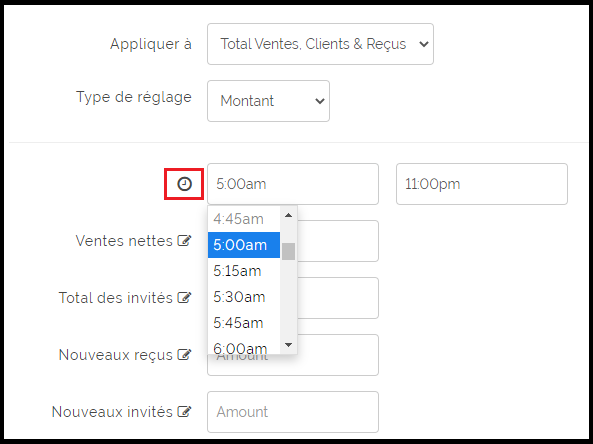
Étape 5 - Montant: En fonction de la mesure de ventes que vous avez sélectionnée à l'étape 1, vous déterminerez les mesures auxquelles vous pouvez ajouter le montant. Nous avons sélectionné "Total des ventes, des clients et des reçus" et pouvons saisir des montants dans tout ou partie de ces champs. Dans notre exemple ci-dessous, nous avons choisi de saisir uniquement des montants pour "Ventes nettes" et "Nouveaux invités". Observez l’affichage «Nouvelle prévision» au bas de la page. Si vous êtes satisfait de la "nouvelle prévision", cliquez sur le bouton "Appliquer".
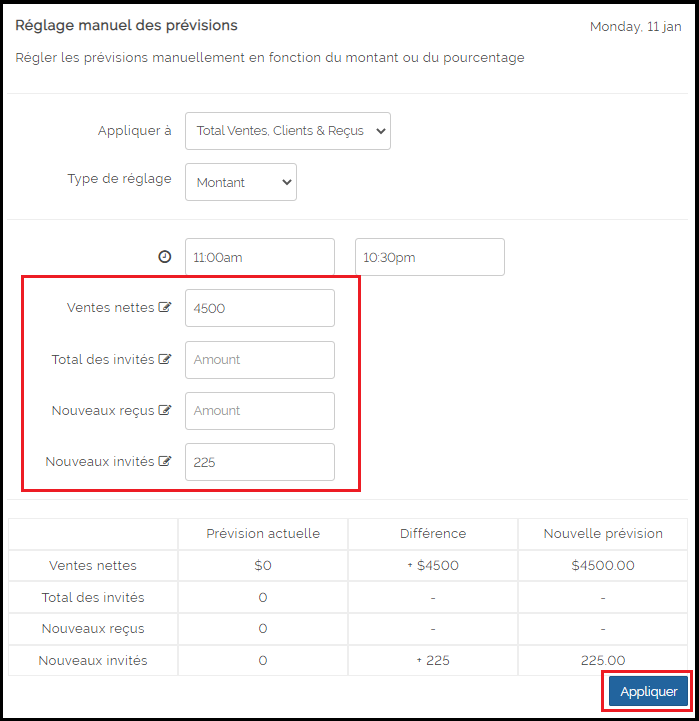
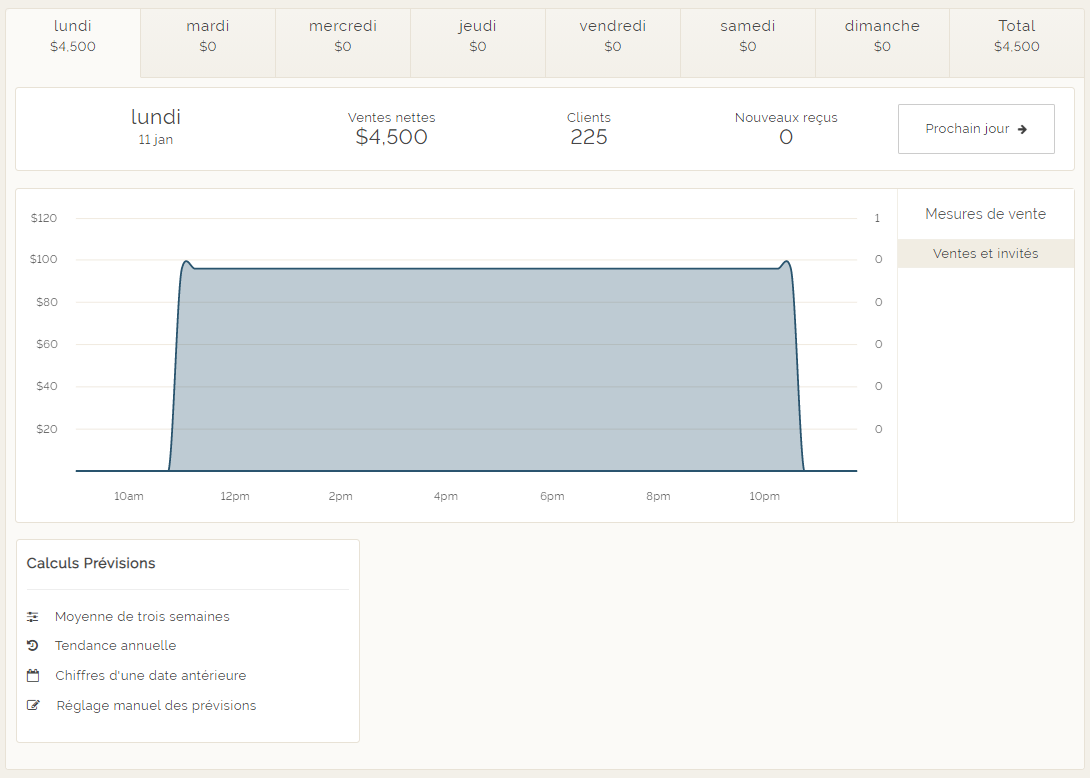
Consultez nos nouvelles prévisions pour le lundi, ci-dessous! Notez que les montants que nous avons saisis sont également divisés en incréments de 15 minutes entre la période de 11 h 00 à 22 h 30.
Réglage en pourcentage d'une prévision journalière
Comme nous l'avons mentionné précédemment, si nous synchronisons déjà vos ventes et d'autres mesures de ventes de votre système de point de vente, nous vous recommandons d'utiliser la méthode de réglage en pourcentage. Nous avons déjà un bon calcul des crêtes et creux tout au long de la journée. Le réglage en pourcentage les maintiendra en place et mettra à l'échelle votre prévision selon le pourcentage que vous entrez.
Les étapes utilisées ici sont les mêmes que le réglage par montant, à deux exceptions près. Le type de réglage à sélectionner est "Pourcentage" et nous pouvons également mettre à l'échelle les autres statistiques du groupe avec le même pourcentage.
Dans notre exemple ci-dessous, nous avons choisi d'ajuster les ventes nettes de 10%. Étant donné que nous n'avons sélectionné que les ventes nettes, l'option "Répartir uniformément" pour augmenter également les autres mesures du groupe de 10% est sélectionnée automatiquement. Vous pouvez désélectionner cette option si vous le souhaitez, mais nous vous recommandons de la garder cochée!
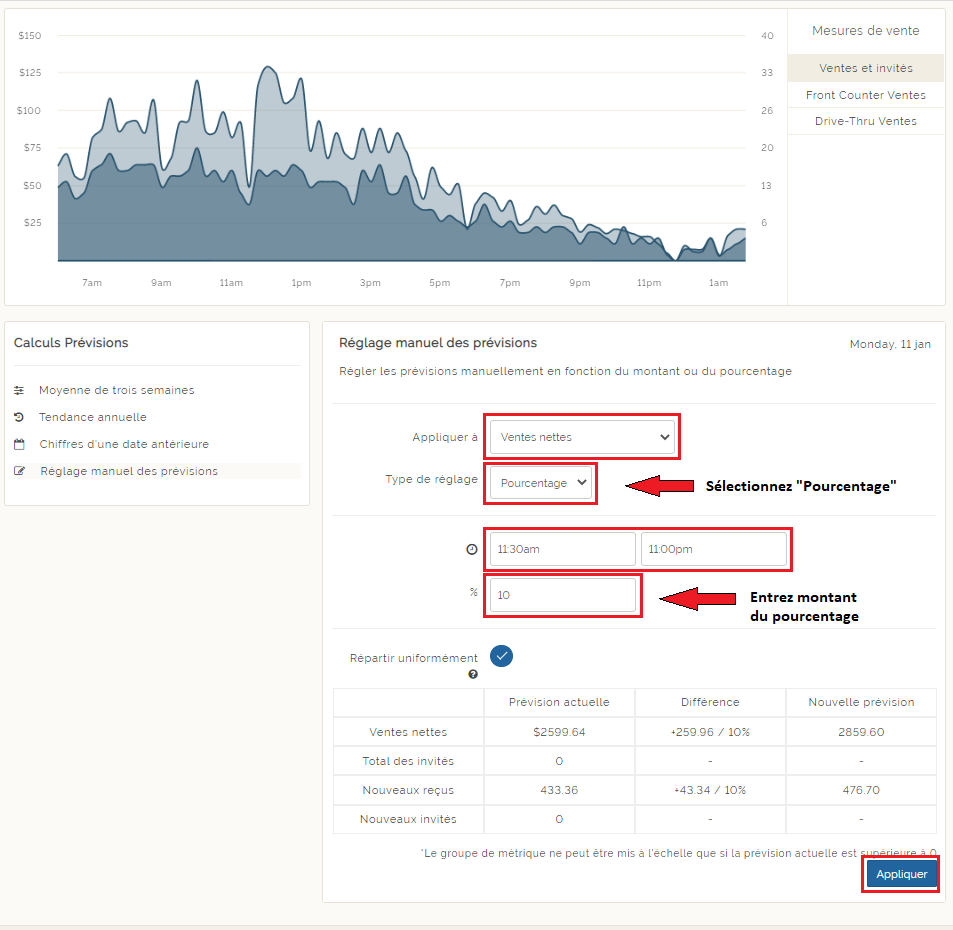
Encore une fois, observez l’affichage «Nouvelle prévision» en bas de la page. Vous pouvez apporter des modifications au champ du montant en pourcentage sans recommencer. Modifiez simplement le champ du montant en pourcentage et vous verrez les résultats instantanément dans l’écran «Nouvelle prévision». N'oubliez pas que vous pouvez saisir un chiffre en négatif pour réduire votre prévision.
Si vous êtes satisfait de la nouvelle prévision, cliquez sur le bouton "Appliquer".
Un réglage de la prévision à l'aide des chiffres d'une date antérieure
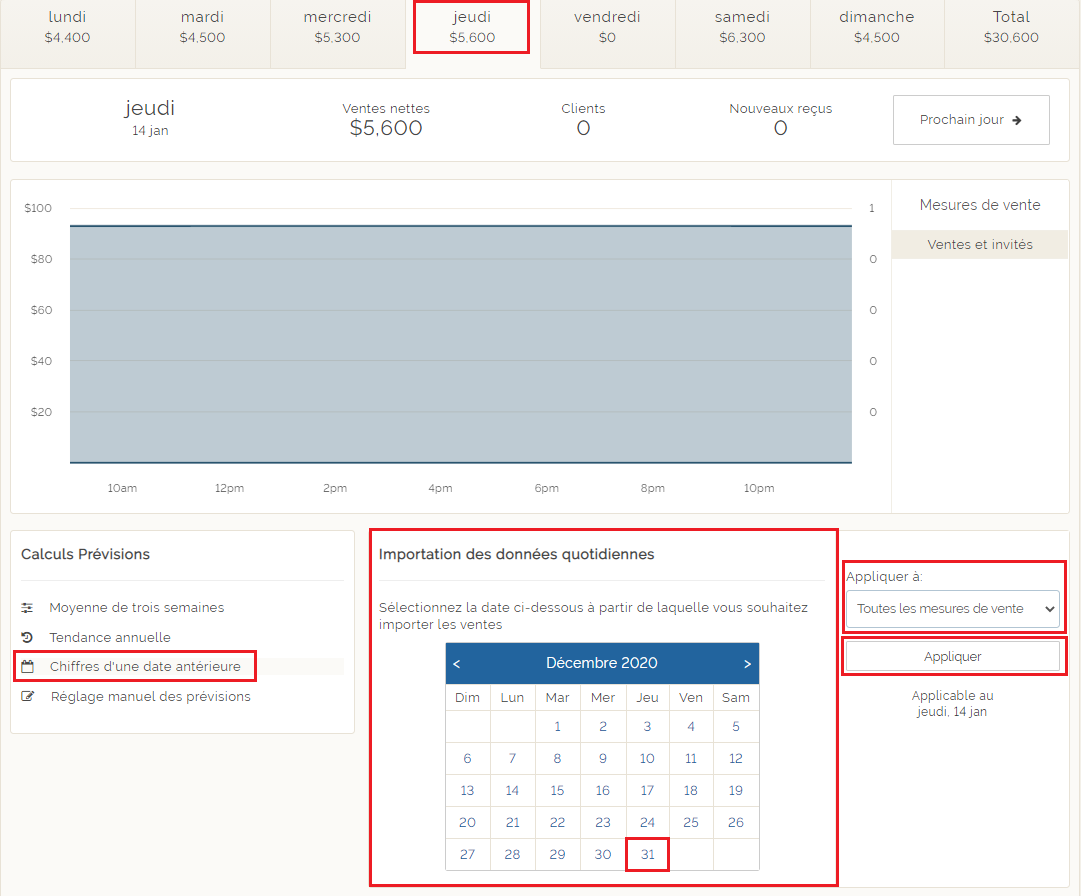
Un autre type de réglage que vous pouvez effectuer sur une seule journée consiste à importer les ventes actuelles d'un jour précédent. Remarque: vous ne pouvez le faire que si nous synchronisons les ventes actuelles depuis votre système de point de vente. C'est un excellent moyen de commencer vos prévisions pour des vacances ou un jour spécifique. Vous pouvez toujours effectuer des modifications après avoir importé un jour précédent. Par exemple, vous voudrez peut-être augmenter vos ventes du dernier réveillon du Nouvel An, puis les augmenter d'un pourcentage.
Suivez les étapes ci-dessous pour générer des ventes actuelles d'un jour précédent.
- Accédez à l'onglet "Horaire" et sélectionnez la semaine que vous souhaitez régler. Si aucune prévision n’a déjà été créée, cliquez sur le bouton «Calculer les prévisions» pour commencer. Si vous avez déjà fait cela, cliquez simplement sur le bouton "Gestion des prévisions".
- Cliquez sur un jour de la semaine.
- Choisissez l'option "Chiffres d'une date antérieure" dans le menu Calculs Prévisions en bas à gauche.
- Choisissez la date dans le calendrier dans la section centrale.
- Nous vous suggérons de sélectionner "Toutes les mesures de vente" dans le menu déroulant "Appliquer à".
- Cliquez sur le bouton «Appliquer».
Commentaires
Vous devez vous connecter pour laisser un commentaire.