
Nous avons développé les paramètres d’arrondi et de périodes tampon afin de vous permettre d’utiliser des valeurs différentes pour les heures de pointage à l’entrée et à la sortie. Auparavant, ces paramètres s’appliquaient aux pointages à l’entrée et à la sortie sans distinction.
Pour rappel, voici les 3 paramètres disponibles pour la Pointeuse dans Ameego Manager.
Minutes tampon: C’est le nombre de minutes permettant à un employé de pointer avant/après un quart sans l’intervention d’un gestionnaire dans le système. Si l’employé tente de pointer hors de cette période tampon, un gestionnaire doit autoriser le pointage. Régler le paramètre sur “0” désactivera la période tampon pour le pointage à l’entrée et à la sortie.
Arrondi: Ce paramètre arrondira les heures de pointage d’entrée et de sortie à la valeur la plus proche que vous définissez ici. Vous pouvez définir des valeurs différentes (y compris “aucun arrondi”) pour les heures d’entrée et de sortie. À noter qu’aucun ajustement effectué par les gestionnaires ne sera arrondi, vous laissant le contrôle complet de l’heure de pointage finale.
Activer l’approbation de pause: Si coché, un employé doit obligatoirement avoir l’aval d’un gestionnaire pour valider son temps de pause sur la pointeuse.
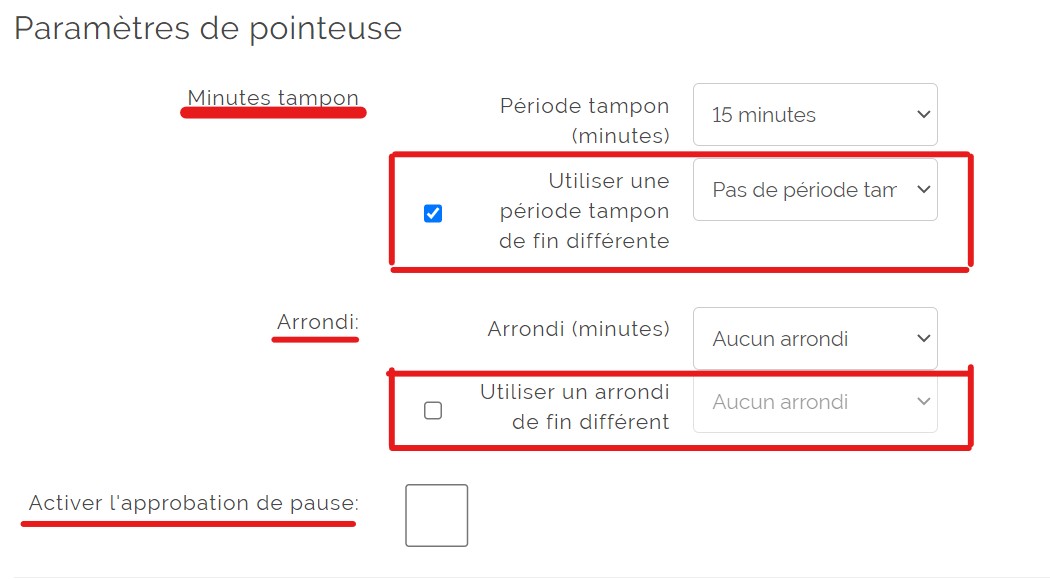
Suivez les étapes suivantes pour définir une période tampon et les arrondis pour le pointage de sortie.
- Dans Ameego Manager, cliquez sur “Tableau de Bord”, puis “Paramètres”.
- Cliquez sur “Modifier les paramètres”.
- Remontez aux paramètres de la pointeuse.
- Pour définir des paramètres différents pour les heures de fin, cochez les cases intitulées “Utiliser une période tampon/un arrondi…” pour la période de fin et les arrondis. Si ces cases ne sont pas cochées, la valeur initiale sera appliquée aux périodes de début et de fin de quarts.
- Utilisez le menu déroulant pour sélectionner une valeur pour l’heure de fin.
- Vérifiez vos paramètres initiaux de période tampon et d’arrondi pour l’heure de début qui est maintenant le paramètre pour l’heure de début. Ajustez au besoin.
- Cliquez sur “Sauvegarder les modifications”.
Commentaires
Vous devez vous connecter pour laisser un commentaire.