
ÉVÉNEMENTS
Nous allons maintenant voir comment vous pouvez suivre les événements spéciaux et les réservations de votre restaurant. La bonne nouvelle, c'est que nous avons rendu les choses très faciles!
Navigation: onglet "Horaire", puis "Événements"
Objectif: Inscrire les quatre prochaines semaines d’événements dans votre calendrier. Ces événements apparaîtront tout au long du processus de création de l’horaire et sur le tableau de bord sous forme de rappels.
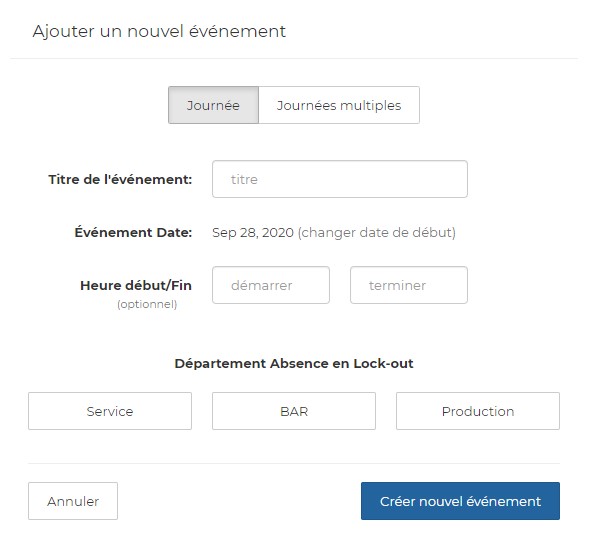
- Ajouter un événement: Placez votre curseur sur une date de votre calendrier et cliquez sur "Ajouter événement". À partir de là, vous pouvez ajouter des informations sur l'événement, telles que le nom, le nombre de convives, l'emplacement, les heures de début et de fin, etc.
- Verrouillage des demandes de congé: Cliquez sur le département que vous souhaitez verrouiller pour empêcher les employés de ce département de soumettre une demande de congé durant cet événement.
REGISTRES
Les registres Ameego sont un excellent outil pour assister votre équipe de gestion dans la communication et le reporting journalier. Nous allons vous guider dans la configuration de vos registres et créer les titres spécifiques de l'information que vous aimeriez voir enregistrée quotidiennement. Les gestionnaires peuvent visualiser et créer des notes journalières dans Ameego Manager et recevoir les notes des jours précédents par courriel chaque matin avec le rapport de cumul hebdomadaire!
Navigation: Onglet "Rapports", puis "Registres"
Objectif: Configurer les noms et titres de vos registres Ameego pour que votre équipe de direction enregistre les notes importantes de chaque jour dans Ameego.
Configuration des registres
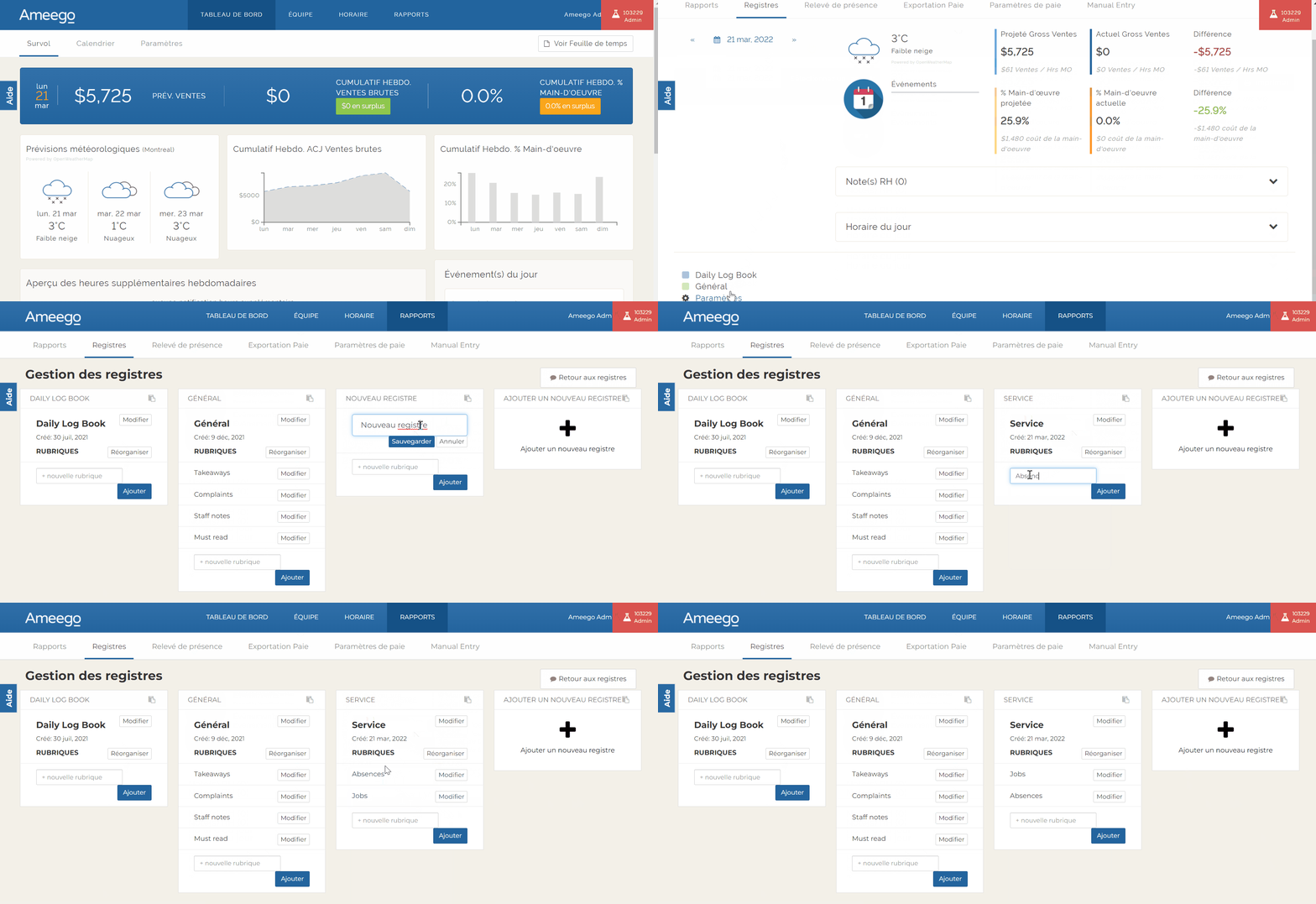
- Dans l'onglet "Registres", cliquez sur "Paramètres" sous vos listes de registres enregistrés.
- Cliquez sur le signe plus sous "Ajouter un nouveau registre". Un nouveau modèle sera créé et intitulé "Nouveau registre".
- Cliquez sur le bouton "Modifier" à côté du nom du registre. Tapez votre nouveau nom de registre et cliquez sur "Sauvegarder".
L'étape suivante consiste à ajouter une rubrique où vous et votre équipe enregistrerez vos notes. Vous pouvez avoir autant de rubriques que souhaitées mais devez en avoir au moins une pour rédiger une note.
- Cliquez sur la case "+ nouvelle rubrique", saisissez votre titre puis cliquez sur le bouton "Ajouter".
- Répétez ce processus jusqu'à ce que vous ayez toutes les rubriques nécessaires pour votre registre.
- Vous pouvez modifier l'ordre des rubriques en cliquant sur le bouton "Réorganiser" au-dessus des titres. Utilisez les flèches haut / bas pour réorganiser le titre.
- Vous pouvez renommer une rubrique/un titre en cliquant sur le bouton "Modifier" sur la droite.
- Vous pouvez créer un autre registre ou une rubrique si nécessaire, par exemple si votre restaurant nécessite des registres Salle et Cuisine séparés.
Configurer les destinataires des notes aux registres et rapport de cumul hebdomadaire automatiques
Souhaiteriez-vous que les notes faites aux registres la veille et le rapport de cumul hebdomadaire vous soient envoyés automatiquement par courriel chaque matin? Suivez les étapes suivantes pour configurer cette option.
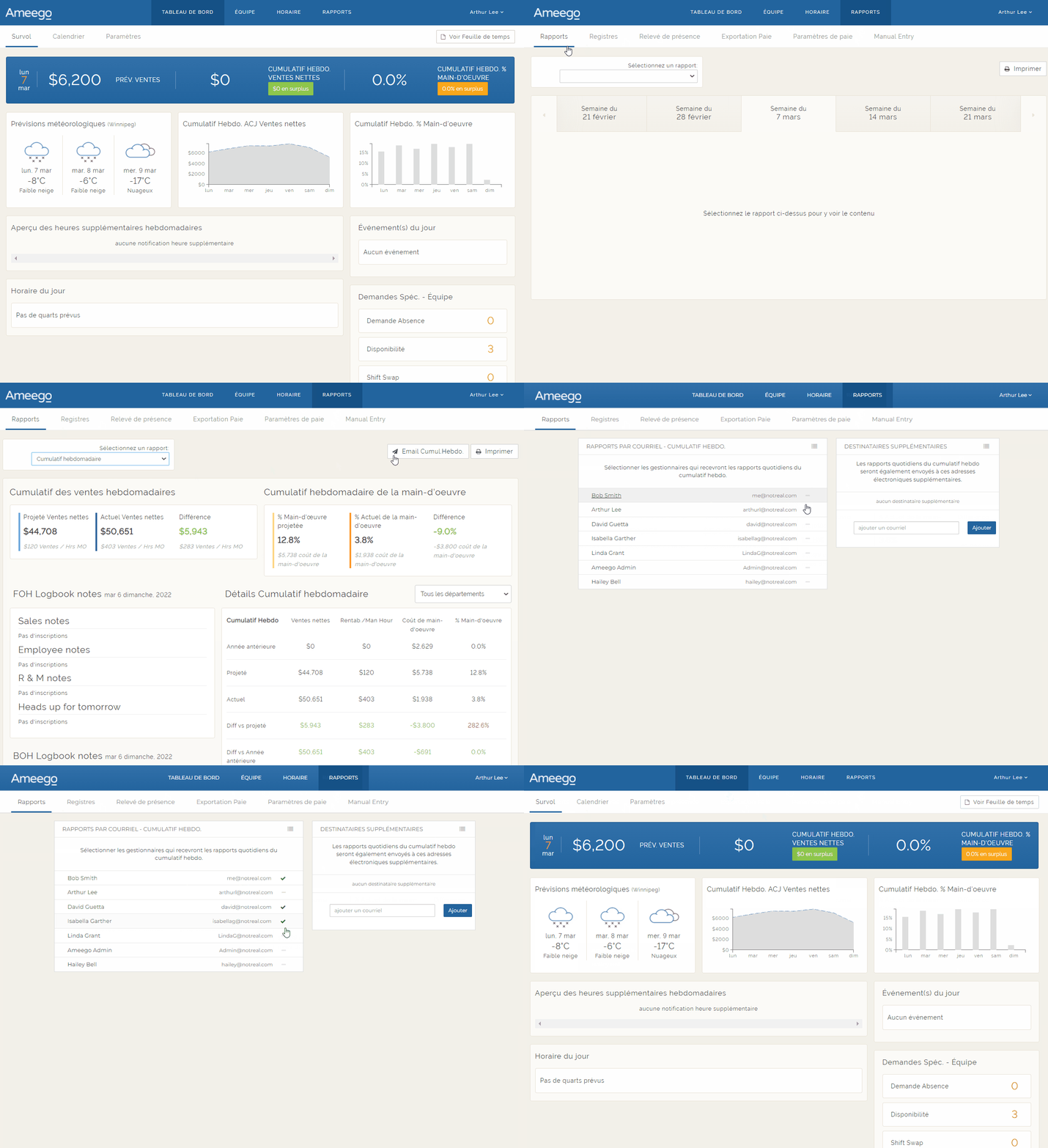
- Rendez-vous sur l’onglet “Rapports”, puis sur l’onglet secondaire du même nom.
- En utilisant le menu déroulant, sélectionnez le rapport “Cumul hebdomadaire”.
- Cliquez sur le bouton “Email Cumul Hebdo” en haut à droite.
- Vérifiez la liste sur la gauche. Elle inclut les personnes ayant accès à Ameego Manager.
- Cliquez sur les noms de votre choix pour les abonner à l’envoi du courriel des registres et du rapport du cumul hebdomadaire. *Si vous ne voyez pas d’adresse courriel, vous devrez l’ajouter au profil correspondant dans le Gestionnaire Employés.
À noter: Dans le cas où l’un des utilisateurs de la liste est désactivé dans le Gestionnaire Employés, il sera automatiquement désactivé dans la liste des destinataires et ne recevra pas le courriel.
La section “Destinataires supplémentaires” sur la droite devrait être réservée aux membres du siège ou propriétaires qui n’ont pas de profil dans Ameego. Pour utiliser cette section, renseignez l’adresse courriel et cliquez sur “Ajouter”.
Voici une démonstration de la procédure ci-dessus:
Passons maintenant aux guides de dotation!
Commentaires
Vous devez vous connecter pour laisser un commentaire.