
Nous avons ajouté un nouvel onglet de calendrier au menu du tableau de bord!
Le calendrier affichera tous vos Jours de congés (en attente et approuvés), événements, congés fériers et anniversaires. Le but de ce calendrier est de vous donner une vue condensée de ces dates importantes en un seul endroit. L'affichage du calendrier peut être réglé sur des intervalles mensuels, hebdomadaires, quotidiens ou de 2 semaines.
Consultez le nouveau calendrier en accédant à « Tableau de bord », puis en cliquant sur le sous-onglet appelé « Calendrier ». Cliquez sur n'importe quel élément du calendrier pour afficher plus de détails.
Voici un aperçu du nouveau calendrier Ameego. 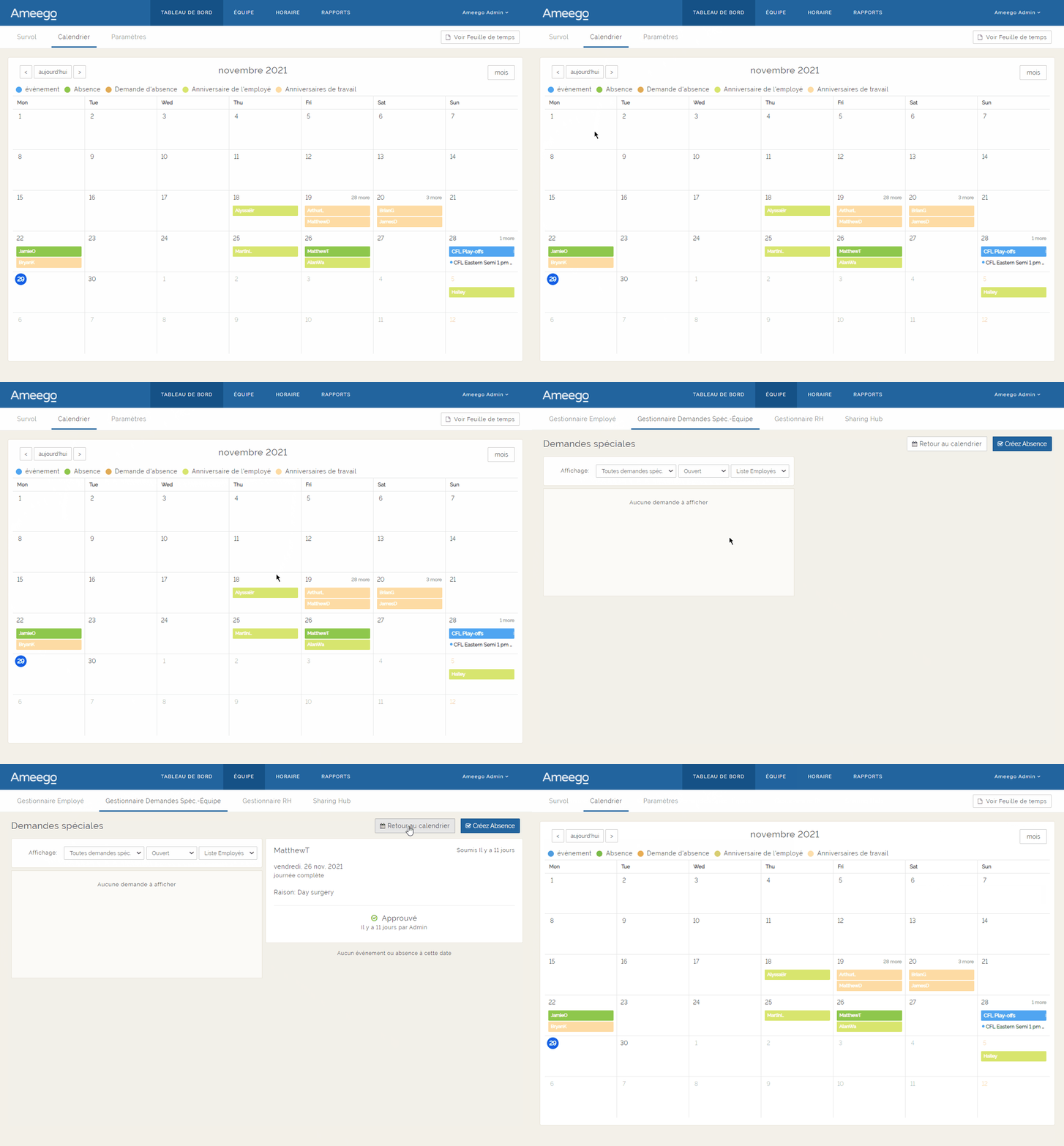
Vous trouverez ci-dessous un résumé de la fonctionnalité Calendriers:
Aperçu du Calendrier
Cliquez sur l'indicateur de vue dans le coin supérieur droit du calendrier. Vous pouvez choisir une vue mensuelle (par défaut), hebdomadaire, quotidienne ou à intervalles de 2 semaines ici.
Une fois que vous avez défini votre vue préférée, vous pouvez ajuster la date en haut à gauche si nécessaire.
Les flèches droite et gauche feront avancer le calendrier à l'option précédente ou suivante en fonction de votre vue (le jour suivant, la semaine prochaine, le mois prochain, etc.). Cliquez sur le bouton « Aujourd'hui » pour revenir à la date d'aujourd'hui dans la vue que vous avez définie.
Voici une démonstration des différentes options d'affichage décrites ci-dessus: 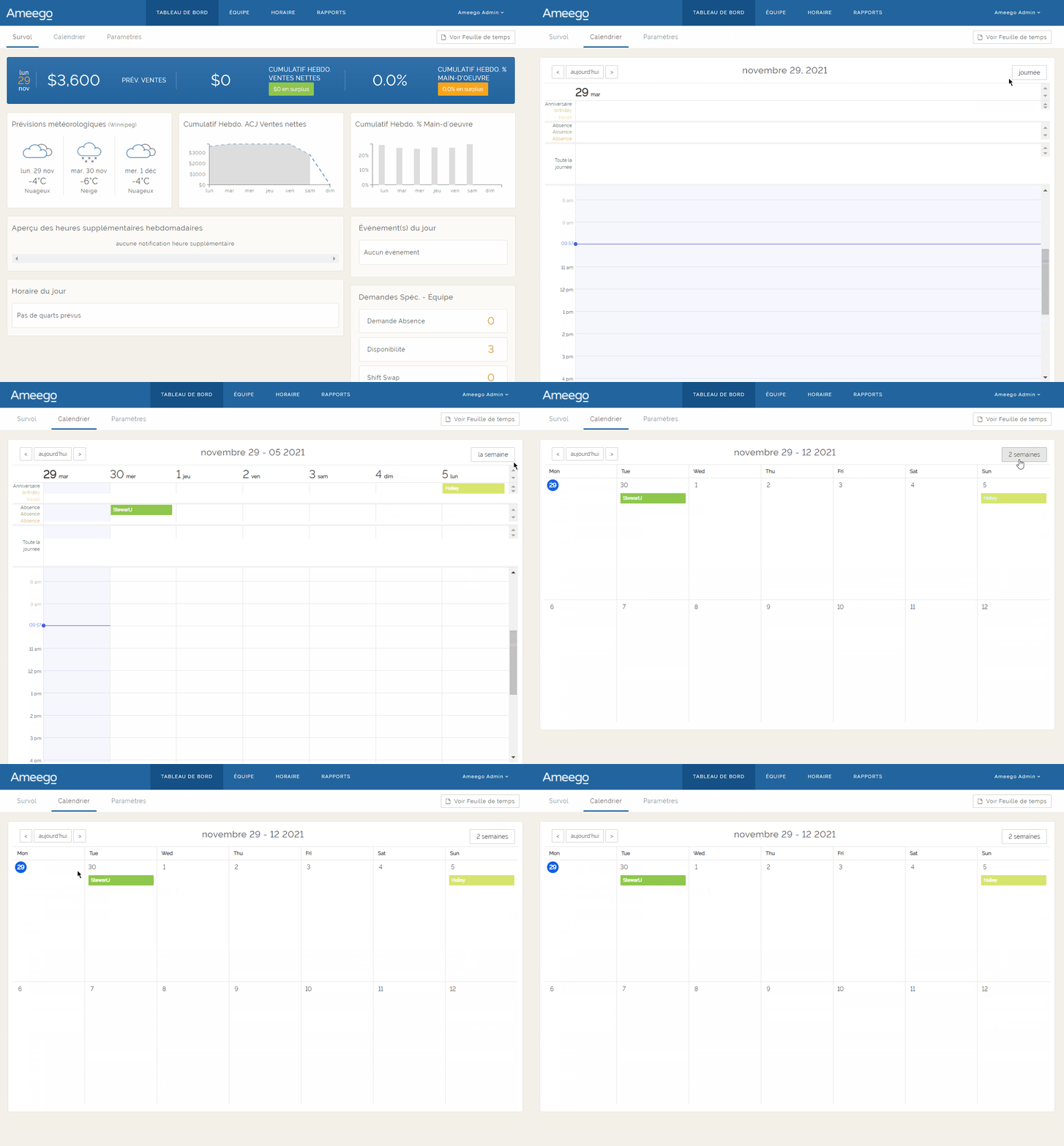
Les jours de congés
Les jours de congés afficheront différentes couleurs pour approuvé ou en attente. Vous trouverez un lien vers le gestionnaire de demandes d'Ameego pour plus d'informations sur la demande de réservation spécifique. Vous pouvez également revenir rapidement au calendrier à partir du gestionnaire de demandes.
Voici une démonstration rapide de la fonctionnalité Jours de congés: 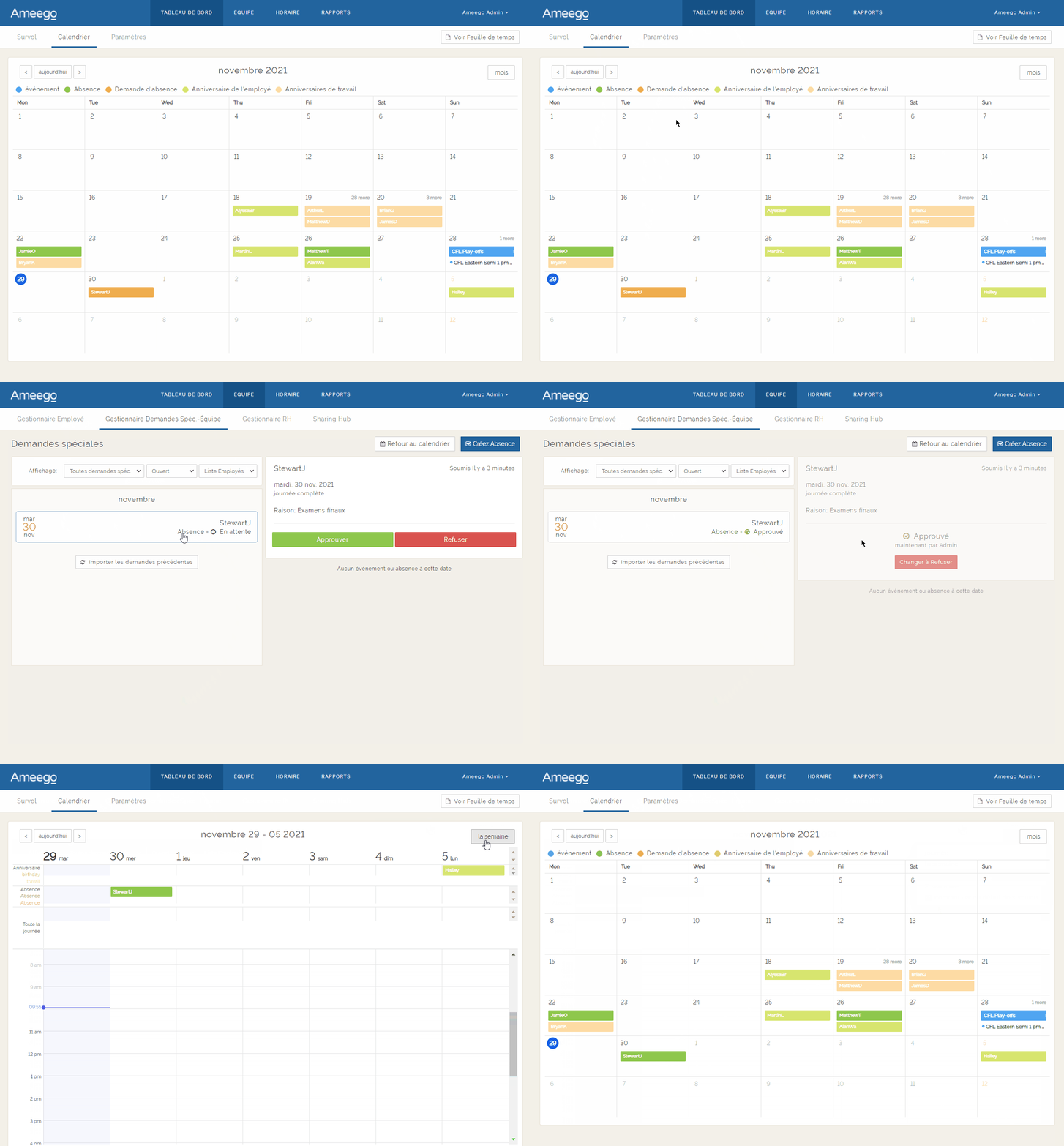
Les événements
Les événements de toute la journée et les événements avec heures de début et de fin sont affichés légèrement différemment dans chaque vue. Vous pouvez également créer un événement directement depuis le calendrier en cliquant sur une date ou une heure selon la vue que vous affichez. Vous pouvez toujours créer des événements via l'onglet Planification comme vous le faisiez auparavant. Les événements créés dans l'une ou l'autre zone s'afficheront immédiatement sur le calendrier.
Voici une démonstration rapide de la façon de créer un événement dans le calendrier: 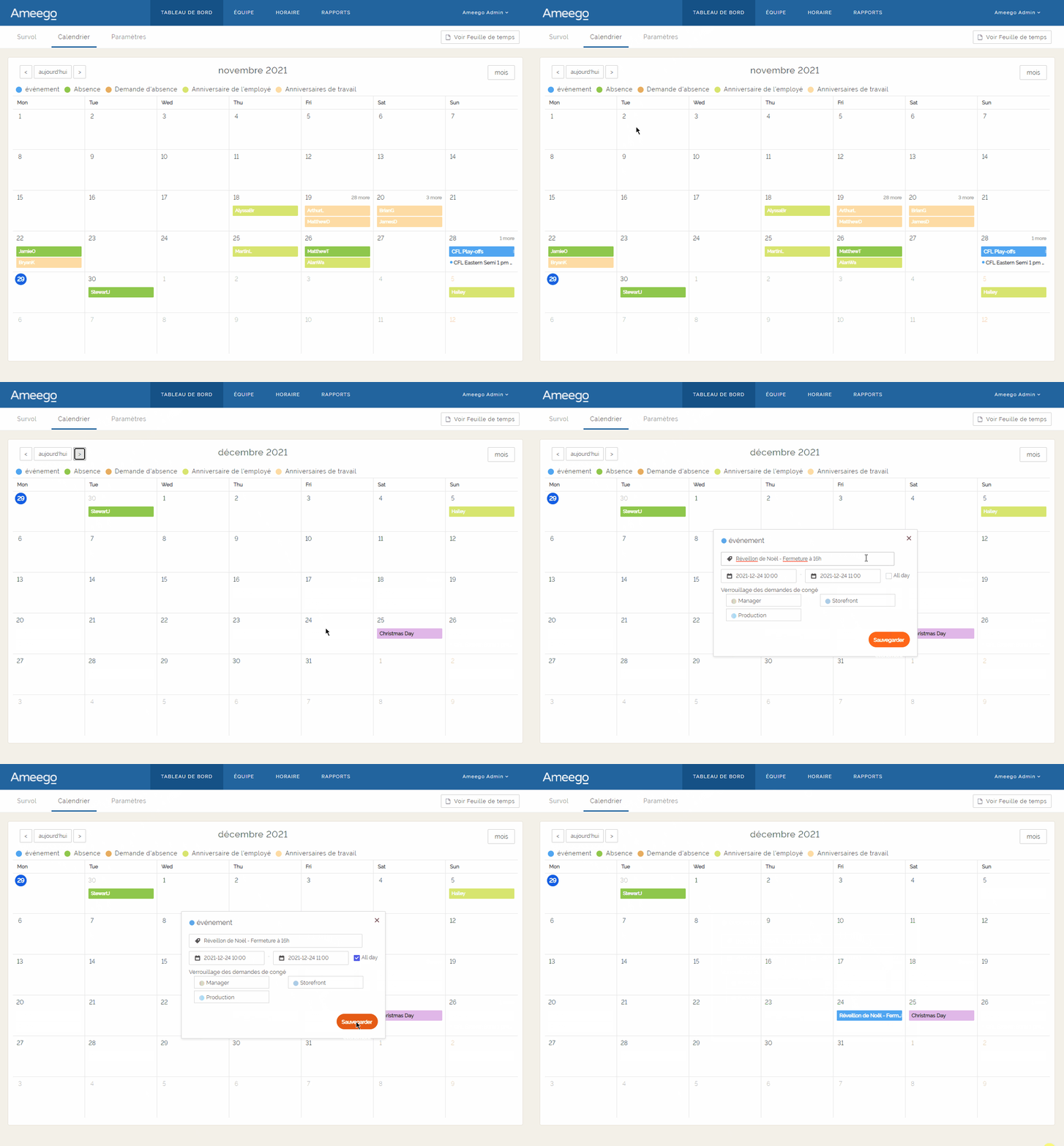
Commentaires
Vous devez vous connecter pour laisser un commentaire.