
Nous avons ajouté plus de visibilité sur les notes ajoutées aux quarts de travail dans le processus de planification. Pour rappel, une « note » peut être ajoutée à un quart de travail via les pages « Gérer le plan d'étage » ou « Gérer l'horaire ». Cliquez ICI pour plus d'informations sur 'Notes de quart de travail'.
Notes de quart de travail sur les feuilles de temps quotidiennes (via le tableau de bord)
Nous avons ajouté l'option « Afficher les notes de quart » lors de la visualisation ou de l'impression des feuilles de temps quotidiennes à partir du tableau de bord. Après avoir sélectionné « Afficher la feuille de temps » dans le tableau de bord, vous verrez « Afficher les notes de quart » dans la liste « Options ». Cochez cette option pour voir toutes les notes de quart de travail.
Voici un aperçu de la nouvelle option pour « Afficher les notes de quart de travail: 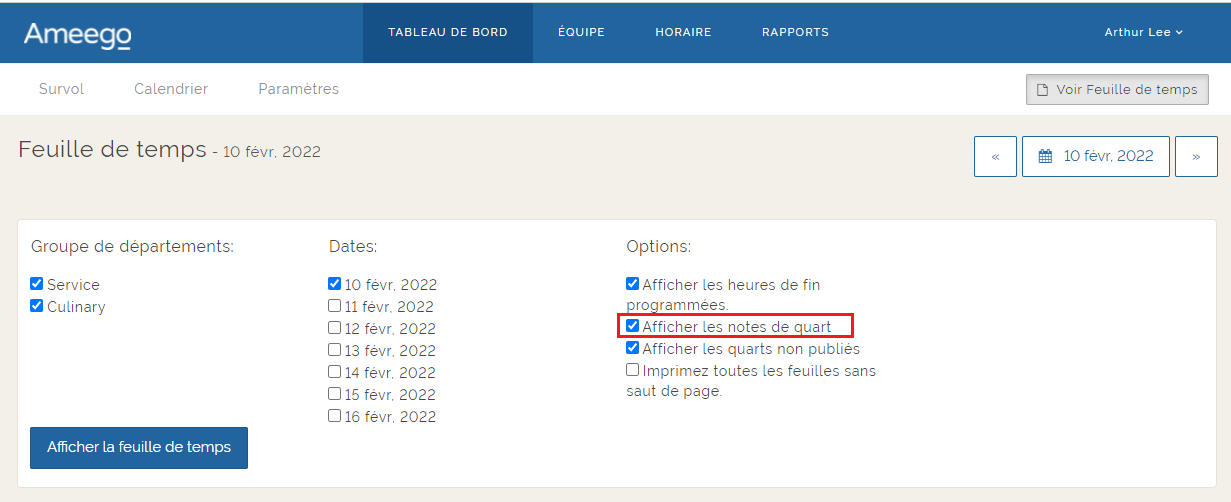
Voici à quoi ressemblera une note de quart de travail sur la feuille de temps quotidienne: 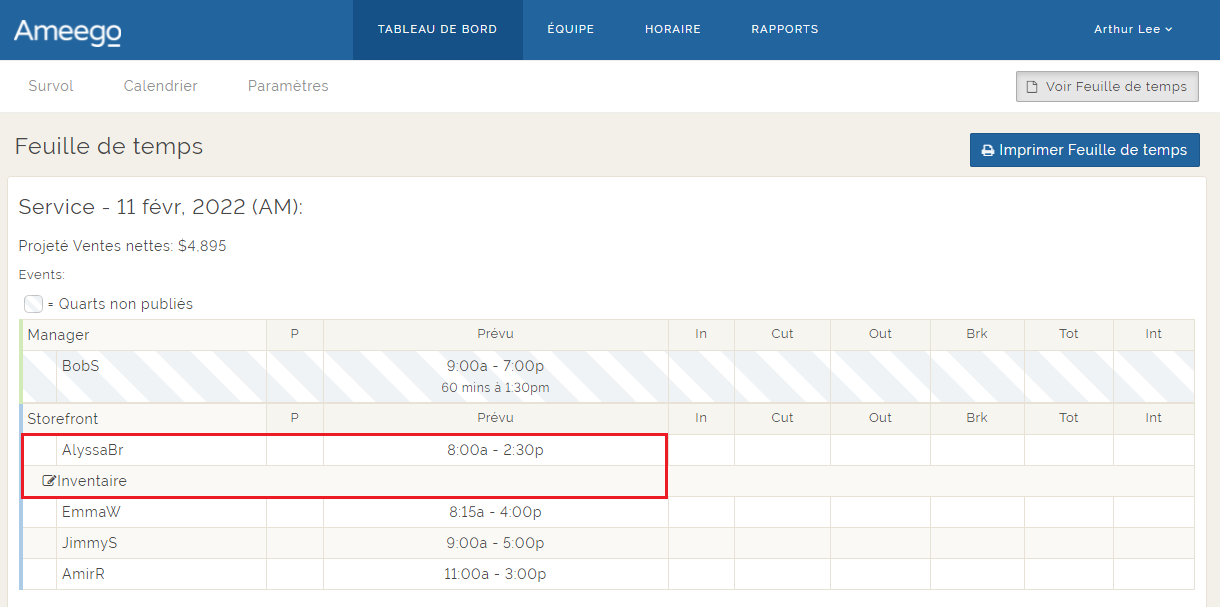
Notes de quart de travail sur l'horaire
Nous afficherons automatiquement une note d'équipe au bas de la vignette d'équipe dans la page « Gérer l'horaire ».
Voici à quoi ressemblera une note d'équipe sur la page de planification du gestionnaire d'Ameego: 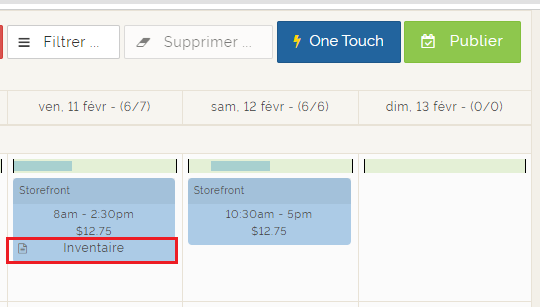
Notes de quart de travail dans Ameego Anyware
Comme toujours, les notes de quart de travail s'afficheront dans Ameego Anyware sous forme d'icône. Ils affichent la note entièrement lorsque vous survolez l'icône.
Voici à quoi ressemble une note de quart de travail si elle est survolée sur les « Changements à venir » dans Ameego Anyware: 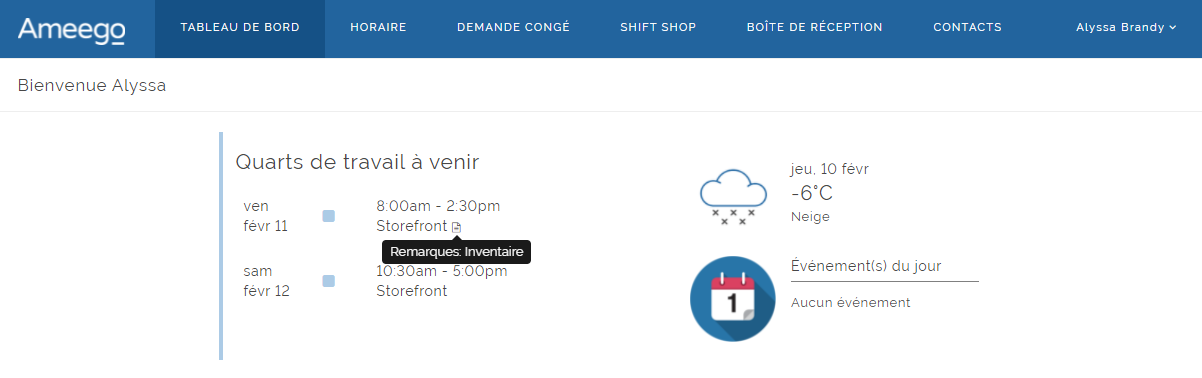
Voici à quoi ressemble une note de quart de travail si elle est survolée sur l'onglet « Planifier » dans Ameego Anyware: 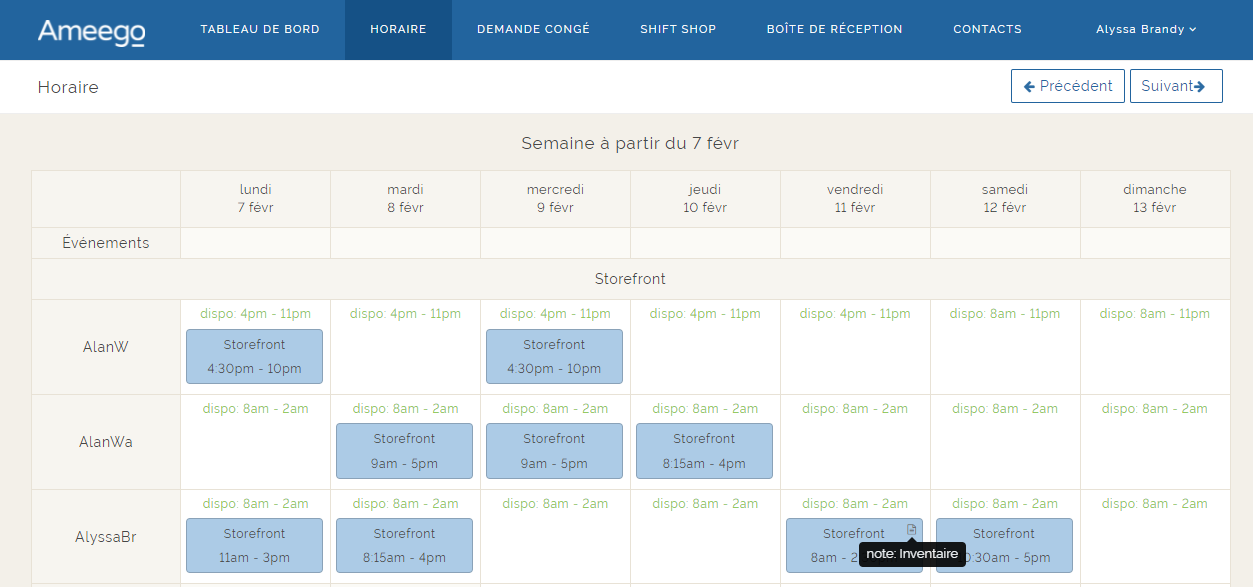
Commentaires
Vous devez vous connecter pour laisser un commentaire.