
Les auteurs de notes de journal pourront désormais « Modifier » et « Supprimer » les notes de journal qu'ils ont créées. Les membres de l'équipe ne pourront pas modifier ou supprimer les notes des autres à la suite de ces changements. Une note « supprimée » sera supprimée de la visibilité sur l'application, mais restera présente dans la base de données d'Ameego. Un historique de ces activités sera conservé et il ne sera pas possible d'annuler la suppression d'une note après sa suppression. Les boutons « Modifier » et « Supprimer la note » ne sont visibles que par l'utilisateur qui a créé la note.
Suivez les étapes ci-dessous pour modifier une note de journal:
- L'utilisateur qui a créé la note doit se connecter à Ameego et accéder à Intel, puis cliquer sur l'onglet "Journaux de bord".
- Sélectionnez la date à laquelle la note a été créée à l'aide de l'option calendrier.
- Cliquez sur le nom du journal de bord applicable.
- Localisez la note de journal que vous avez créée. Vous verrez les boutons « Modifier » et « Supprimer » sous toutes les notes que vous avez créées.
- Cliquez sur le bouton « Modifier la note du journal » et apportez les modifications nécessaires.
- Cliquez sur le bouton « Modifier la note » pour enregistrer les modifications ou annuler pour annuler les modifications.
Voici une capture d'écran de l'endroit où vous pouvez trouver les boutons « Modifier » et « Supprimer »: 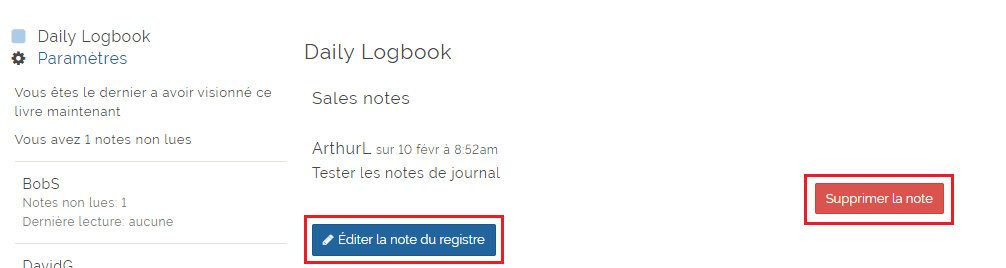
Suivez les étapes ci-dessous pour supprimer une note de journal
- L'utilisateur qui a créé la note doit se connecter à Ameego et accéder à Intel, puis cliquer sur l'onglet "Journaux de bord".
- Sélectionnez la date à laquelle la note a été créée à l'aide de l'option calendrier.
- Cliquez sur le nom du journal de bord applicable.
- Localisez la note de journal que vous avez créée. Vous verrez les boutons « Modifier » et « Supprimer » sous toutes les notes que vous avez créées.
- Cliquez sur le bouton « Supprimer la note » pour supprimer la note.
-
- Vous ne pourrez pas annuler la suppression de la note
- Le journal d'historique ci-dessous affichera qu'une note a été supprimée
-
Commentaires
Vous devez vous connecter pour laisser un commentaire.