
Nous avons ajouté une nouvelle fonctionnalité qui vous permettra de signaler une pause comme « payée » dans la section Heures & Présences. Cette fonctionnalité est disponible pour ceux qui utilisent l'horodateur d'Ameego ou qui entrent manuellement leur travail réel dans Heures & Présences.
Vous pouvez également contrôler si une pause payée comptera pour les heures supplémentaires, le cas échéant. Ce paramètre se trouve dans le profil des employés et est reflété sur la page Heures et présences en conséquence. Ce paramètre sera également reflété dans l'exportation de la paie, le cas échéant.
Consultez les sections ci-dessous pour plus d'informations sur ces nouvelles améliorations.
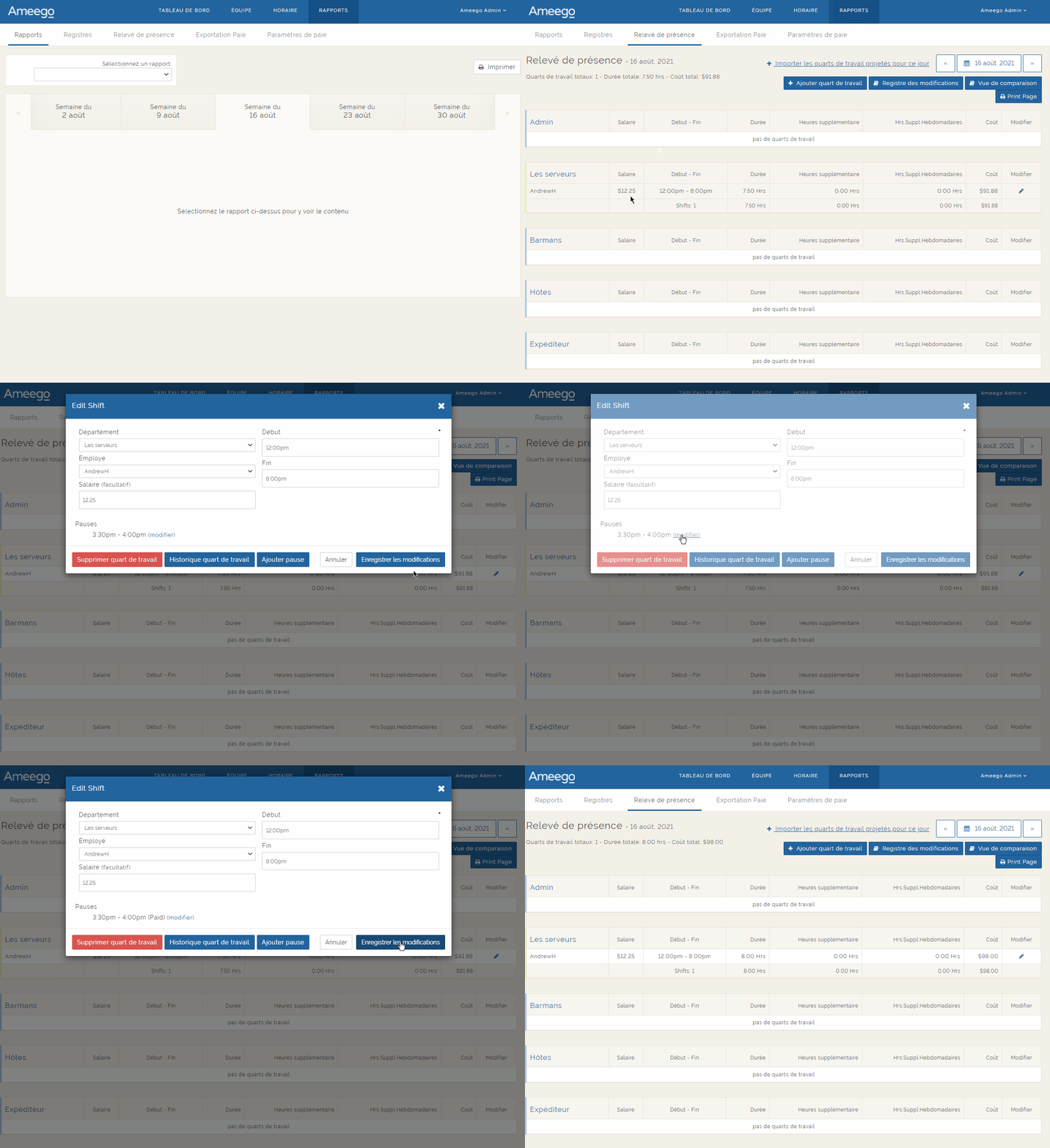
Page Heures et présences - Marquer une pause existante comme « payée »
Toute pause prise sur l'horodateur Ameego est considérée comme non rémunérée. Suivez les étapes ci-dessous pour modifier ces pauses comme payées dans la section Heures et présence.
- Accédez à Intel, puis à Heures et présence.
- À l'aide du calendrier, choisissez la date du quart de travail que vous souhaitez modifier.
- Cliquez sur le crayon d'édition à droite du quart de travail.
- Cliquez sur « Modifier » à côté de la pause.
- Cliquez sur la case 'Payé'.
- Cliquez sur « Enregistrer les modifications » (cela enregistre la pause).
- Cliquez à nouveau sur « Enregistrer les modifications » (cela enregistre le changement du quart de travail).
Page Heures et présences - Ajout d'une pause (manuellement) et marquage comme « Payé »
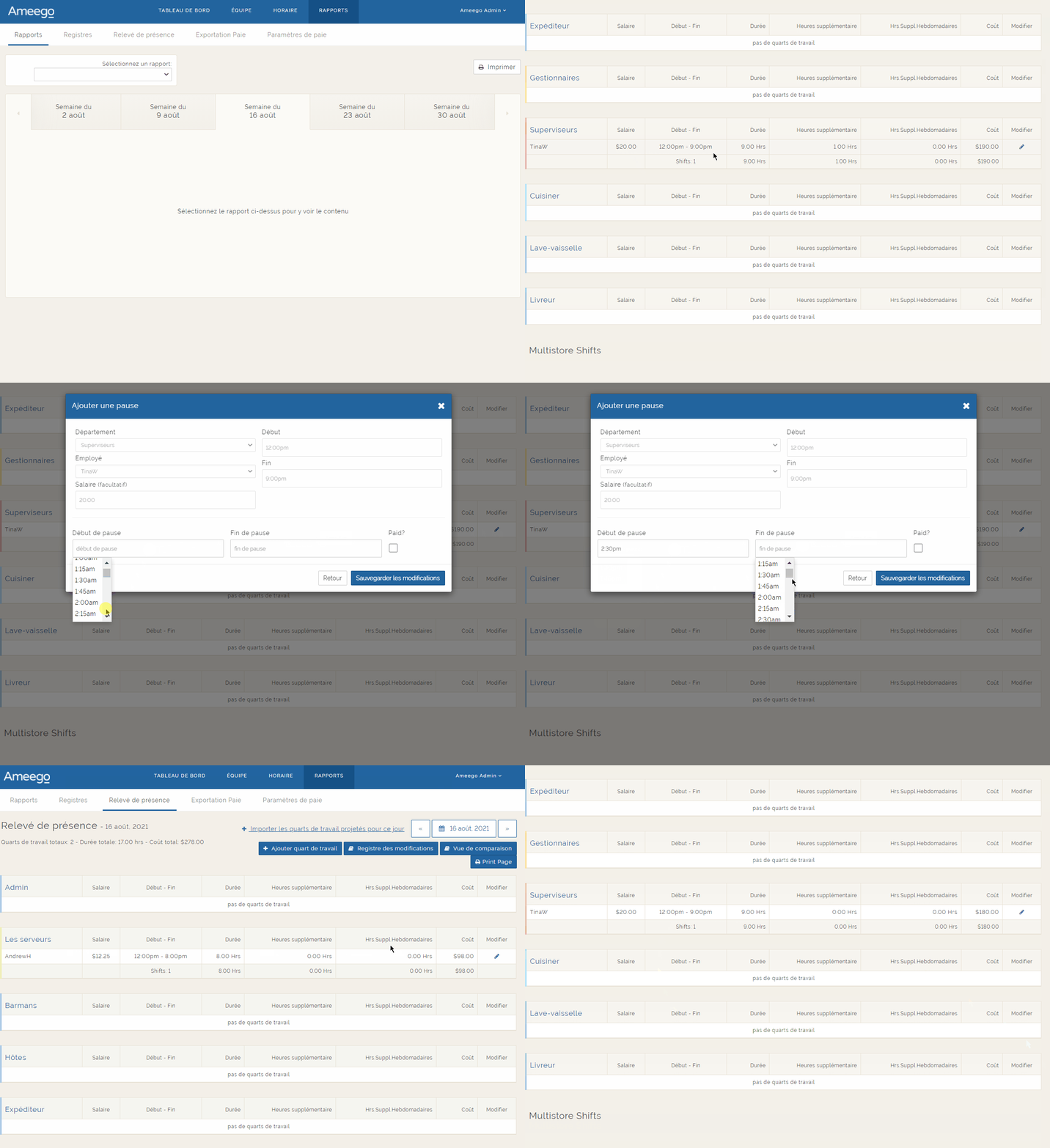
Si aucune pause n'a été prise sur l'horodateur Ameego, vous pouvez ajouter la pause dans la section Heures et présences et la marquer comme « payée ». Suivez les étapes ci-dessous pour ajouter manuellement une pause et la marquer comme « payée ».
- Accédez à Intel, puis à Temps et présence.
- À l'aide du calendrier, choisissez la date du quart de travail que vous souhaitez modifier.
- Cliquez sur le crayon d'édition à droite du quart de travail.
- Cliquez sur le bouton « Ajouter une pause ».
- Sélectionnez l'heure de début et de fin de la pause.
- Cliquez sur la case « Payé » le cas échéant.
- Cliquez sur « Enregistrer les modifications » (cela enregistre la pause).
- Cliquez à nouveau sur « Enregistrer les modifications » (cela enregistre le changement du quart de travail).
Paramètres du profil de l'employé
Nous avons ajouté 2 nouveaux paramètres dans vos profils d'employés qui coïncident avec la fonction de pauses payées. Vous pouvez contrôler si les pauses payées s'appliquent aux heures supplémentaires d'un employé, ainsi que contrôler si les règles de pause s'appliquent à un employé en termes de main-d'œuvre projetée.
Les pauses payées s'appliquent aux heures supplémentaires
Le paramètre par défaut est qu'une pause payée contribuera aux heures supplémentaires, le cas échéant. Si vous souhaitez que les pauses payées d'un employé NE contribuent PAS aux heures supplémentaires, suivez les étapes ci-dessous. Le réglage ici sera reflété sur la page Heures et présences.
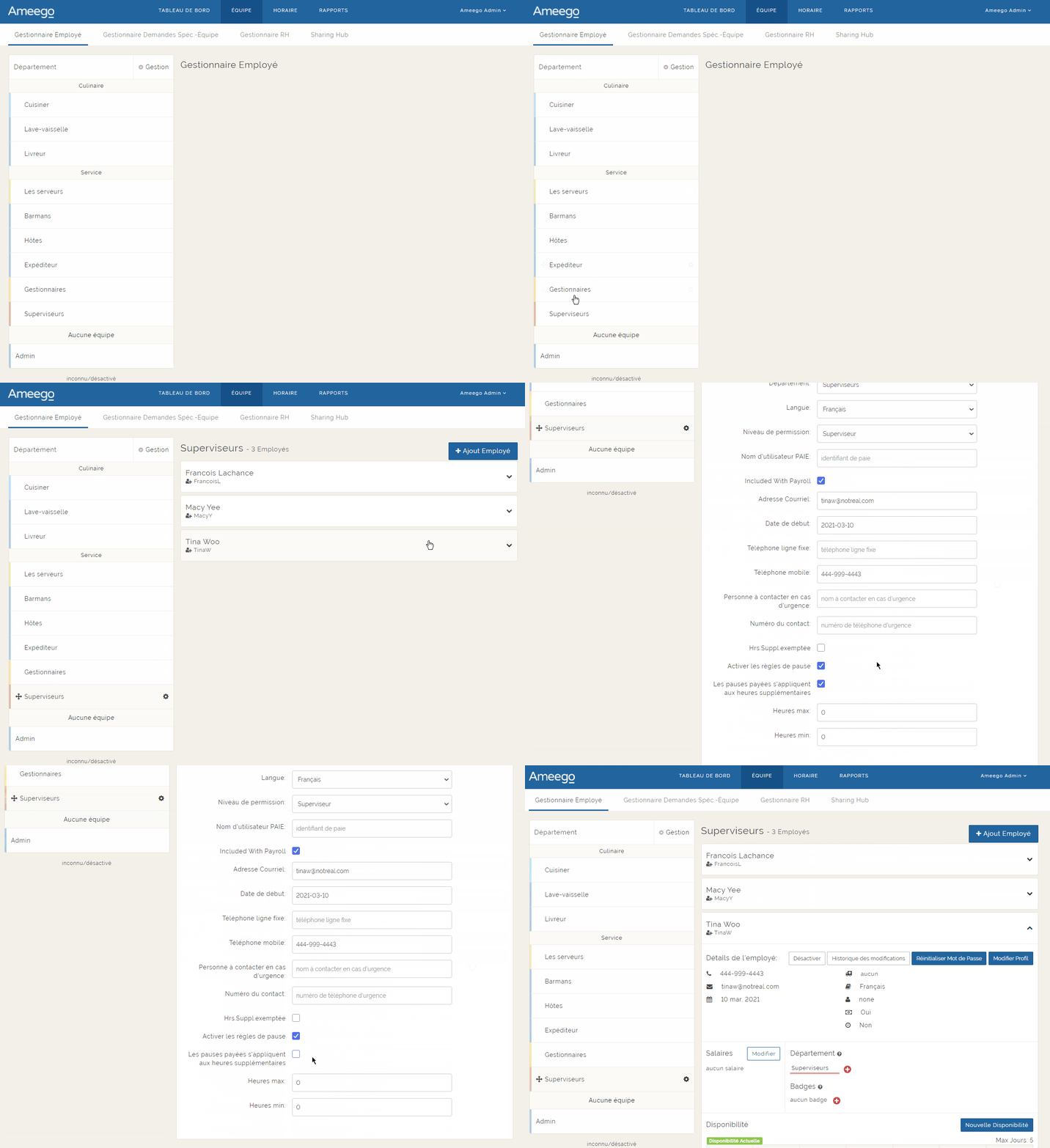
- Accédez à Employés, puis Gestionnaire des employés.
- Développez un profil d'employé.
- Cliquez sur « Modifier le profil ».
- Recherchez le paramètre « Les pauses payées s'appliquent aux heures supplémentaires » dans la section inférieure.
- Décochez la case prévue.
- Cliquez sur le bouton « Enregistrer les modifications ».
En raison du paramètre ci-dessus pour cet employé, la pause que nous avons ajoutée et signalée comme « payée » dans Heures et présences ne met PAS le quart de travail en heures supplémentaires. Voir ci-dessous.
Activer/Désactiver les règles de pause
Pour rappel, les « Règles de pause » font partie de vos paramètres généraux et peuvent être trouvées en accédant à « Tableau de bord », puis « Paramètres ». Si elles sont définies, les règles de pause sont appliquées à TOUS les quarts de travail projetés sur les pages de calendrier dans Ameego s'ils répondent aux exigences de la règle (durée du quart de travail).
Nous avons ajouté un paramètre dans les profils des employés qui vous permettra de désactiver la ou les règles de pause pour un employé individuel. Suivez les étapes ci-dessous pour désactiver les règles de pause pour un employé individuel.
- Accédez à Employés, puis Gestionnaire des employés.
- Développez un profil d'employé.
- Cliquez sur « Modifier le profil ».
- Recherchez le paramètre « Activer les règles de pause » dans la section inférieure.
- Décochez la case prévue.
- Cliquez sur le bouton « Enregistrer les modifications ».
Si vous souhaitez un rappel sur tous les paramètres de base, y compris « Les règles de pause », cliquez ICI pour revoir cet article.
Commentaires
Vous devez vous connecter pour laisser un commentaire.