
Nous avons ajouté de nouvelles améliorations intéressantes à la version imprimée de votre horaire Ameego. Ces nouvelles options vous permettront de contrôler le type d'information qui s'affichera sur vos horaires imprimés.
Cliquez sur le bouton « Imprimer l'horaire » sur l'écran « Gérer l'horaire » pour voir ces nouvelles options.
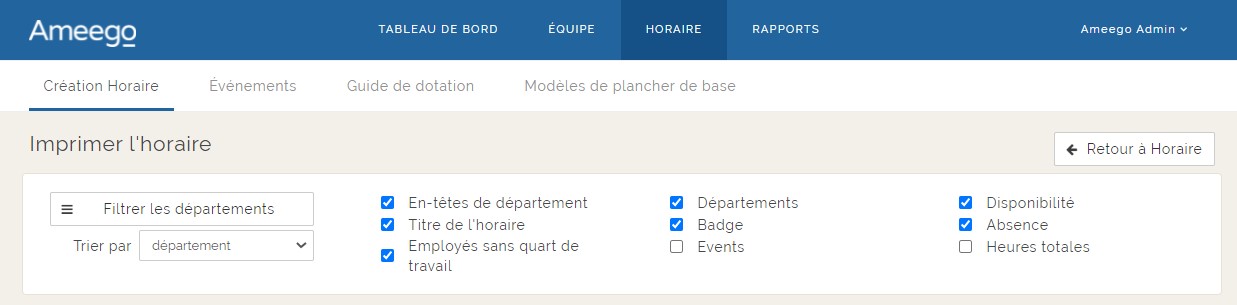
Voici un aperçu de toutes les nouvelles options disponibles :
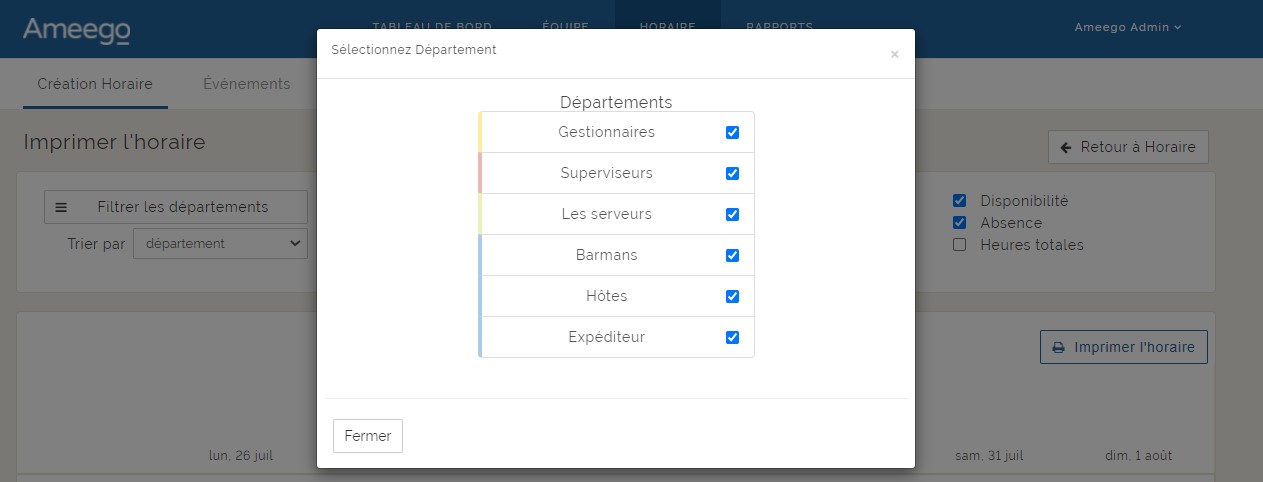
Filtrer les départements : Cliquez sur ce bouton et décochez le(s) département(s) que vous ne souhaitez pas afficher sur votre horaire imprimé. La valeur par défaut est définie pour imprimer tous les départements.
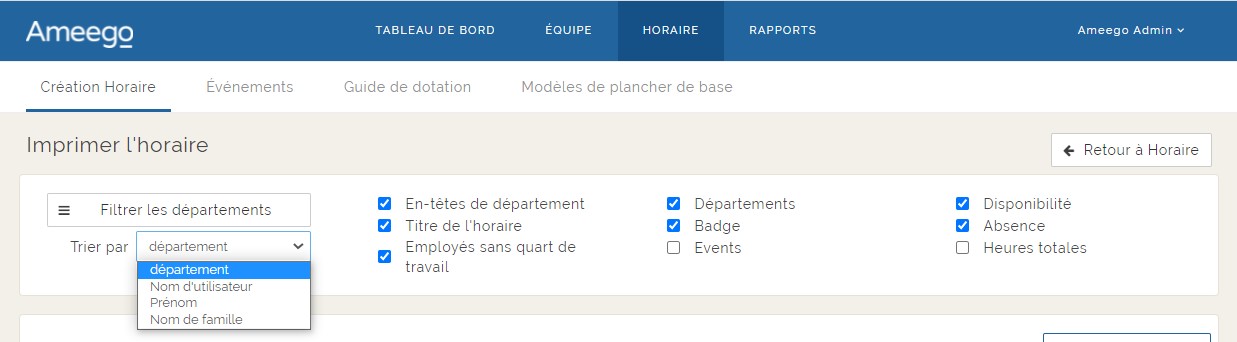
Trier par: Vous pouvez trier les employés figurant sur l'horaire selon les catégories suivantes :
- Département, puis nom d'utilisateur (par défaut)
- Nom d'utilisateur
- Prénom
- Nom
Afficher/Masquer les options: Vous aurez la possibilité d'afficher ou de masquer les éléments suivants sur l'horaire imprimé :
- En-têtes de département
- Titre de l'horaire
- Employés sans quarts de travail
- Nom du département sur le quart de travail
- Nom du badge sur le quart de travail
- Événements
- Disponibilité de l'employé
- Journées de congés des employés
- Heures totales pour chaque employé
Voici un aperçu de toutes les options ci-dessus :
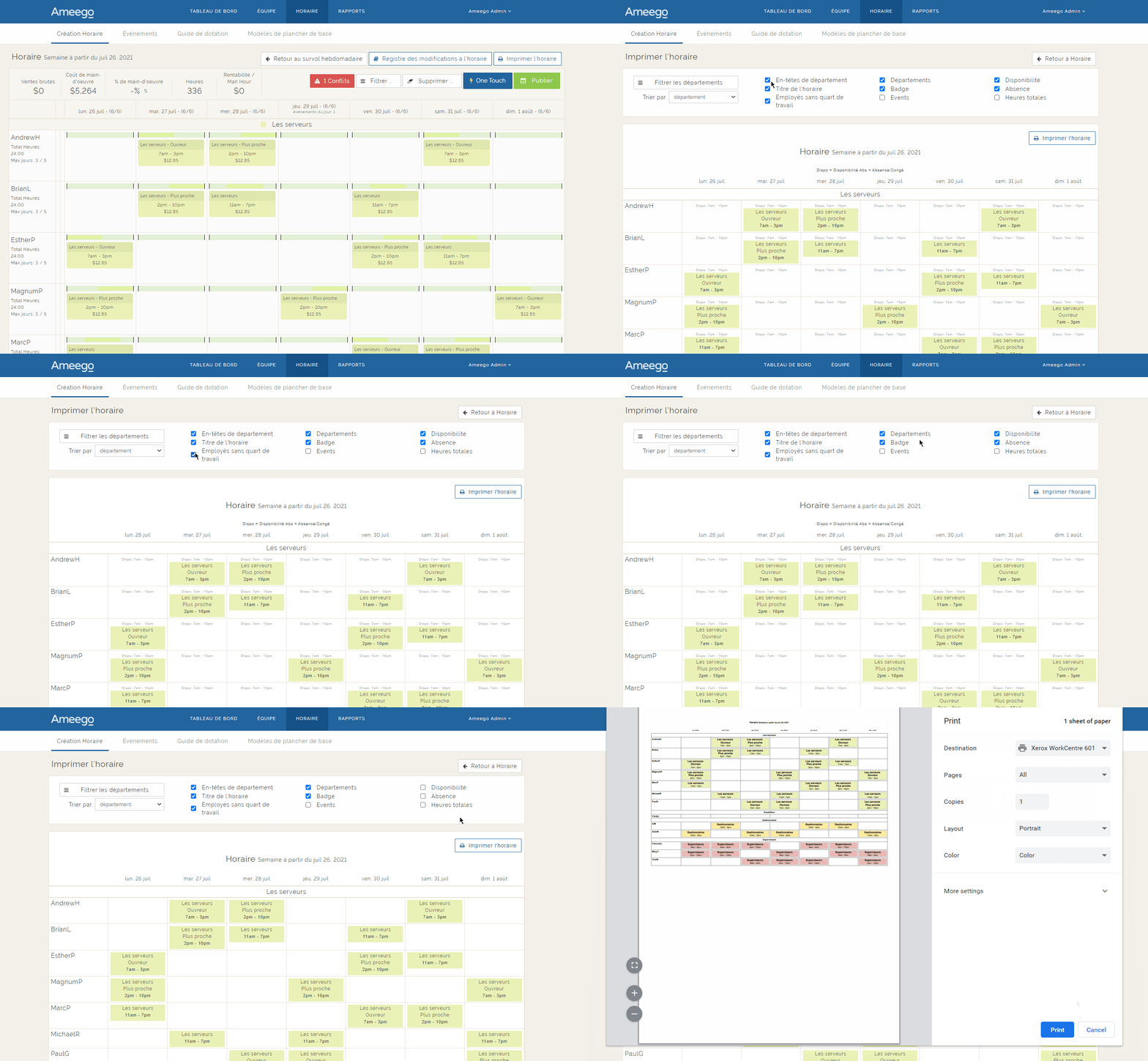
Une fois vos filtres définis, cliquez sur le bouton « Imprimer l'horaire » pour envoyer l'horaire avec les filtres à votre imprimante.
Commentaires
Vous devez vous connecter pour laisser un commentaire.