
Navigation: onglet "Équipe" puis "Création Horaire"
Importation des modèles de plancher de base
Une fois votre prévision calculée, vous pouvez passer à l'étape suivante de la planification et configurer vos quarts de travail pour la semaine. Cette étape utilisera les modèles de plancher de base que vous avez créés pour vos équipes lors de la configuration initiale. Vous pourrez modifier ou ajouter des quarts de travail si nécessaire en cours de route.
À noter: Ce processus de planification, ainsi que celui de la prochaine section se feront séparément pour chaque équipe.
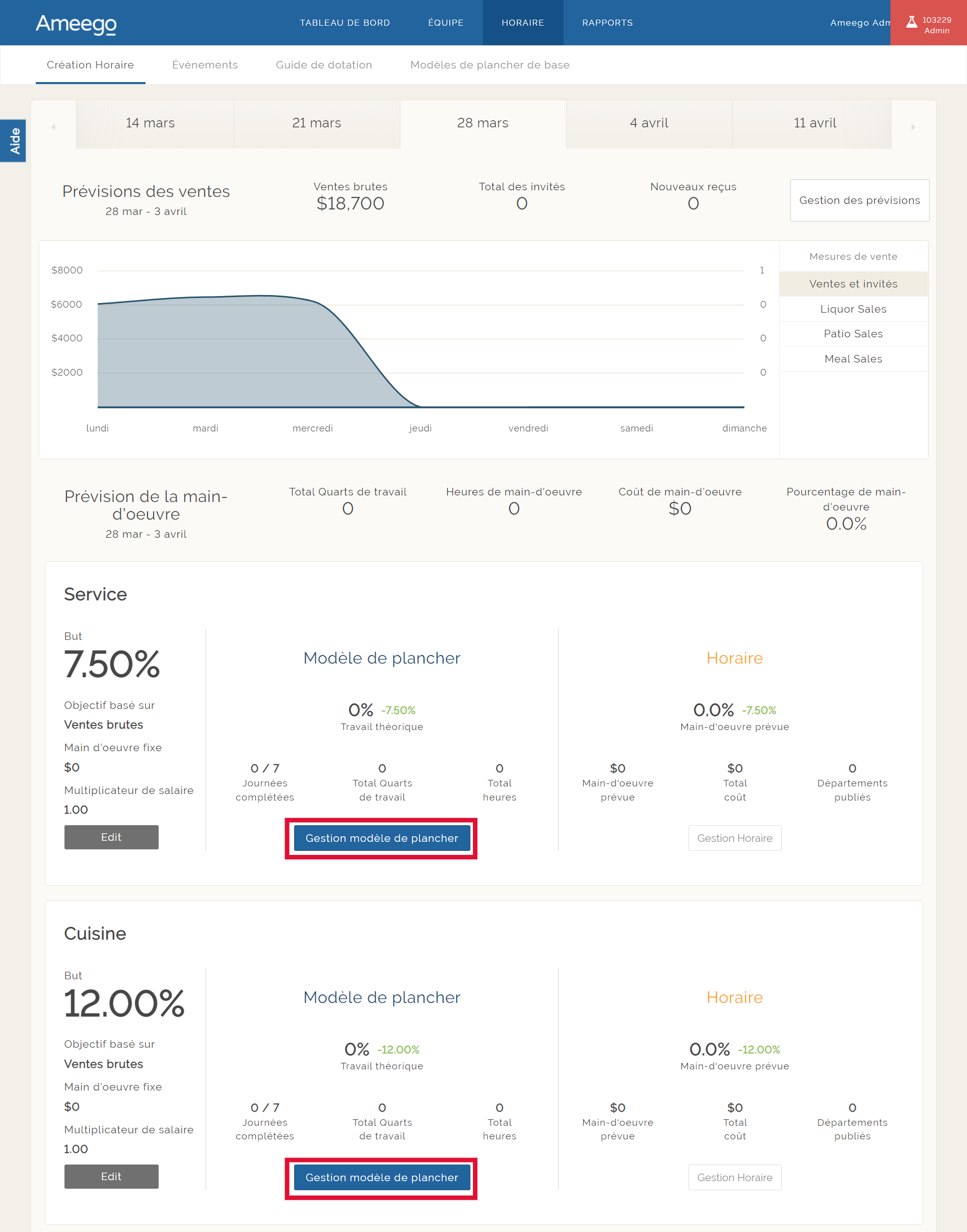
Suivez les étapes ci-dessous pour importer vos modèles de plancher de base.
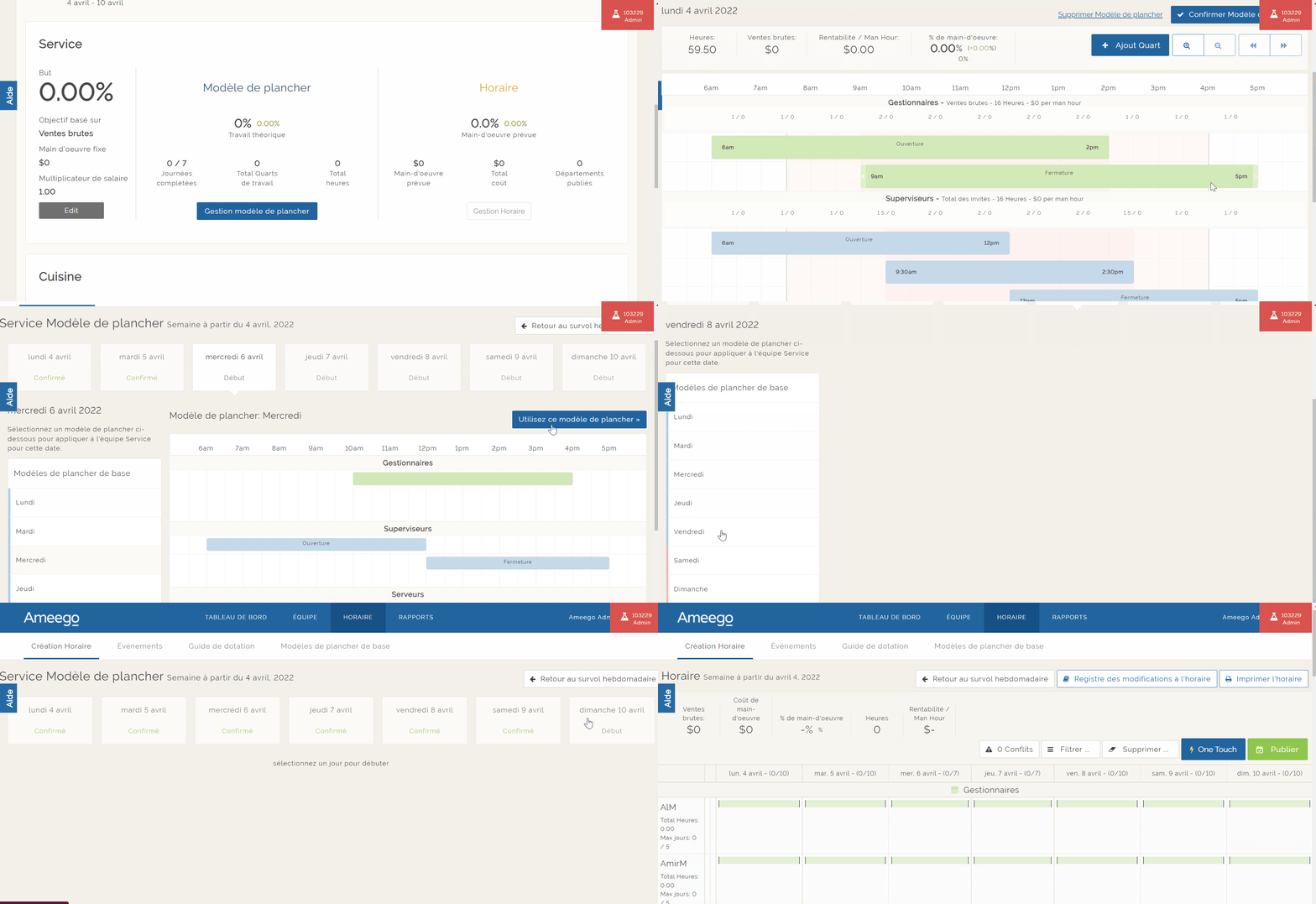
- Choisissez l'équipe que vous souhaitez, puis cliquez sur le bouton «Gestion modèle de plancher».
- Cliquez sur le premier jour de la semaine.
- Cliquez sur le modèle de plancher de base que vous souhaitez utiliser pour cette journée.
- Cliquez sur le bouton "Utiliser ce modèle de plancher".
- Effectuez les modifications de quarts si nécessaire (voir ci-dessous).
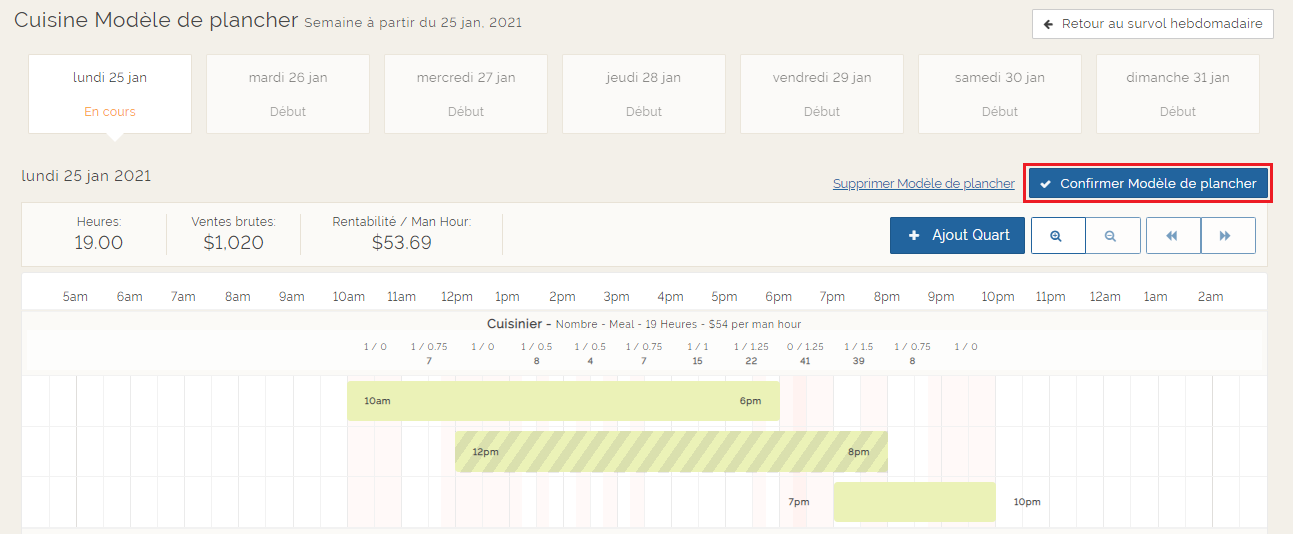
- Cliquez sur le bouton “Confirmer modèle de plancher”.
- Répétez ces étapes jusqu’à ce que tous les jours de la semaine indiquent “Confirmé”.
- Vous pouvez maintenant cliquer sur le bouton “Retour au survol hebdomadaire” pour vérifier l’ensemble ou sur “Vers Horaire” pour vous rendre à “Gestion Horaire”. À noter: Si c’est votre premier horaire, lisez la section suivante de ce guide avant de continuer.
Voici une démonstration rapide des étapes décrites ci-dessus:
Vue par jour
Voici une vue des zones clés du modèle de plancher par jour (Lundi ici) une fois que vous avez importé votre modèle de plancher. Notez les zones clé et descriptions ci-dessous pour apprendre comment utiliser ces outils.
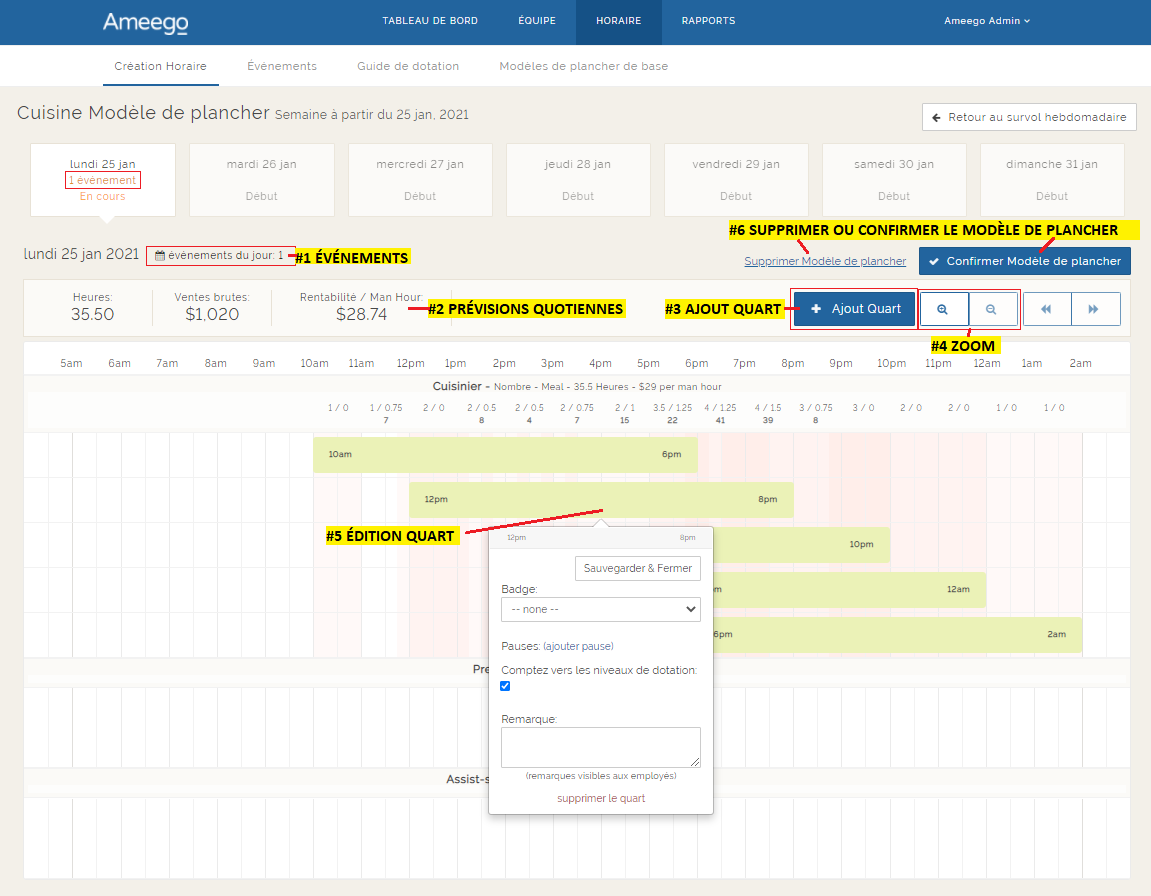
# 1 Événements: Passez votre curseur sur l'icône «événements du jour» pour afficher les détails du/des événement(s). Cela vous aidera à déterminer si vous disposez de suffisamment de quarts de travail pour couvrir l'achalandage qu'un événement risquerait de créer.
# 2 Prévisions quotidiennes: Ici s'affiche le nombre total d'heures prévues pour ce jour, les prévisions de ventes et la rentabilité ($/Man Hour). Ces données changeront instantanément à mesure que vous modifiez les quarts de travail.
# 3 Ajouter un quart de travail: Utilisez ce bouton pour ajouter tout quart de travail supplémentaire qui pourrait être nécessaire pour ce jour.
# 4 Zoom: Les loupes vous permettront d'élargir ou de condenser les périodes au-dessus de chaque département. Vous l'utiliserez pour analyser vos guides de dotation en fonction de la configuration initiale de ceux-ci. Nous examinerons de plus près cette fonctionnalité ci-dessous (Analyse de vos guides de dotation).
# 5 Édition quart de travail: Cliquez au centre d'un quart de travail pour développer la zone d'édition. Vous pouvez ajouter ou supprimer un badge, ajouter ou supprimer une pause, ajouter une remarque au quart ou simplement supprimer le quart. (Nous discuterons de la case à cocher «Comptez pour les niveaux de dotation» ci-dessous).
# 6 Confirmer ou supprimer le modèle: Une fois que vous êtes satisfait des quarts de travail pour ce jour, cliquez sur le bouton «Confirmer le modèle de plancher» pour confirmer et passer au jour suivant. Si vous devez recommencer, cliquez sur le bouton «Supprimer le modèle de plancher». Si vous choisissez de supprimer le modèle de plancher, une confirmation vous sere demandée pour valider cette action. Une fois confirmé, vous pouvez importer un nouveau modèle de plancher de base pour la journée.
Guides de dotation - Examen de vos niveaux d'effectifs
En visualisant la journée d'un modèle de plancher, vous pouvez comparer vos niveaux d'effectifs actuels (quarts) avec vos niveaux d'effectifs requis (configuration des guides de dotation). Si vous avez passé cette section dans la configuration ou si vous souhaitez obtenir plus de détails, cliquez ICI pour consulter notre article sur la configuration des guides de dotation. À noter: La totale compréhension de cette section peut prendre du temps, car elle implique une connaissance du processus de prévision et des réglages nécessaires des guides de dotation pour répondre au niveau de service de votre restaurant. Vous pouvez toujours passer cette partie jusqu'à ce que vous ayez une connaissance solide d'Ameego et que vous ayez lu les articles d'aide pertinents.
Zoomer
Avant de commencer à analyser vos niveaux d'effectifs, cliquez 2 fois sur l'outil zoom pour afficher les données en 4 segments par heure (intervalles de 15min). Vous pouvez utiliser les flèches gauche et droite pour déplacer la vue vers les périodes que vous souhaitez analyser.
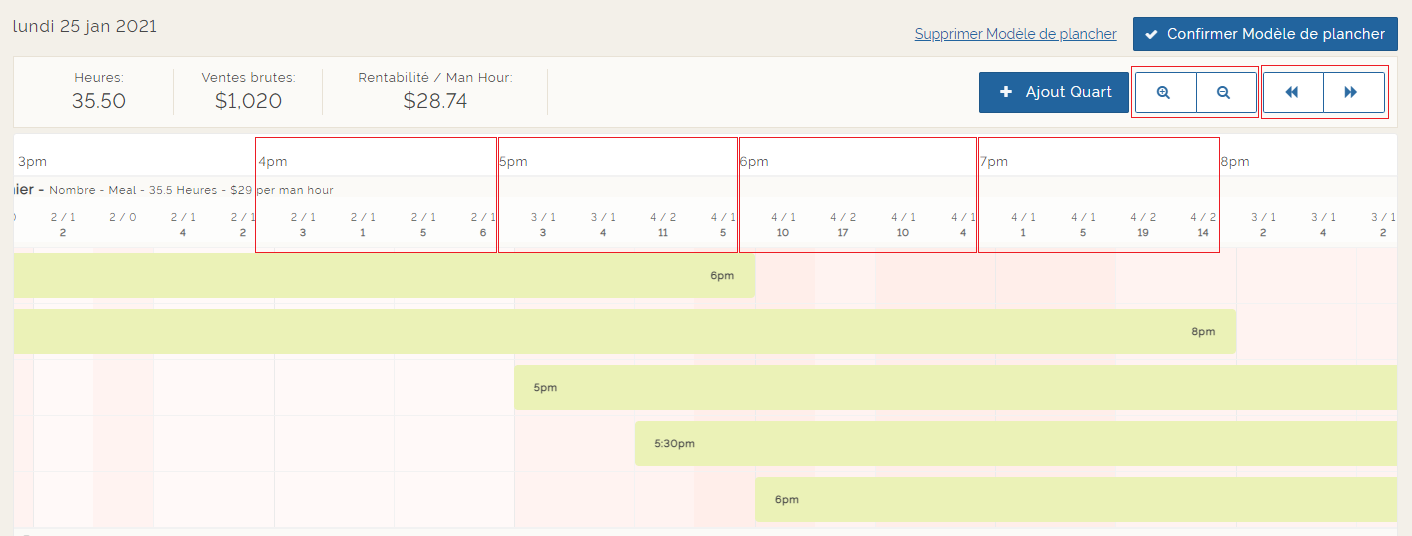
Effectifs actuels / Effectifs requis
Comparez les effectifs actuels (à l'horaire) au total requis en intervalles de 15 minutes. Ces nombres sont basés sur vos prévisions de ventes, en utilisant les réglages que vous avez créés pour chaque département dans la section des guides de dotation. Si vous effectuez des ajustements aux quarts (l'heure de début ou de fin), le total des effectifs changera également. L'objectif est de faire correspondre les nombres actuels et requis autant que possible.
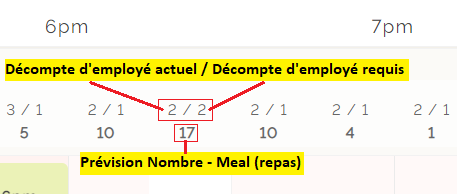
Dans cet exemple, la mesure indiquée pour le département Service est le nombre de plats. Vérifions les données indiquées entre 18H et 19H.
Nous avons utilisé l’outil zoom pour détailler chaque heure en intervalles de 15 minutes. La capture d’écran ci-dessus met l’emphase sur la période de 18H15 à 18H30. Nous avons 2 quarts de serveurs prévus (effectifs actuels) et les guides de dotation nous indiquent que nous avons besoin de 2 serveurs pour 17 plats (effectifs requis) pour cet intervalle. Parfait!
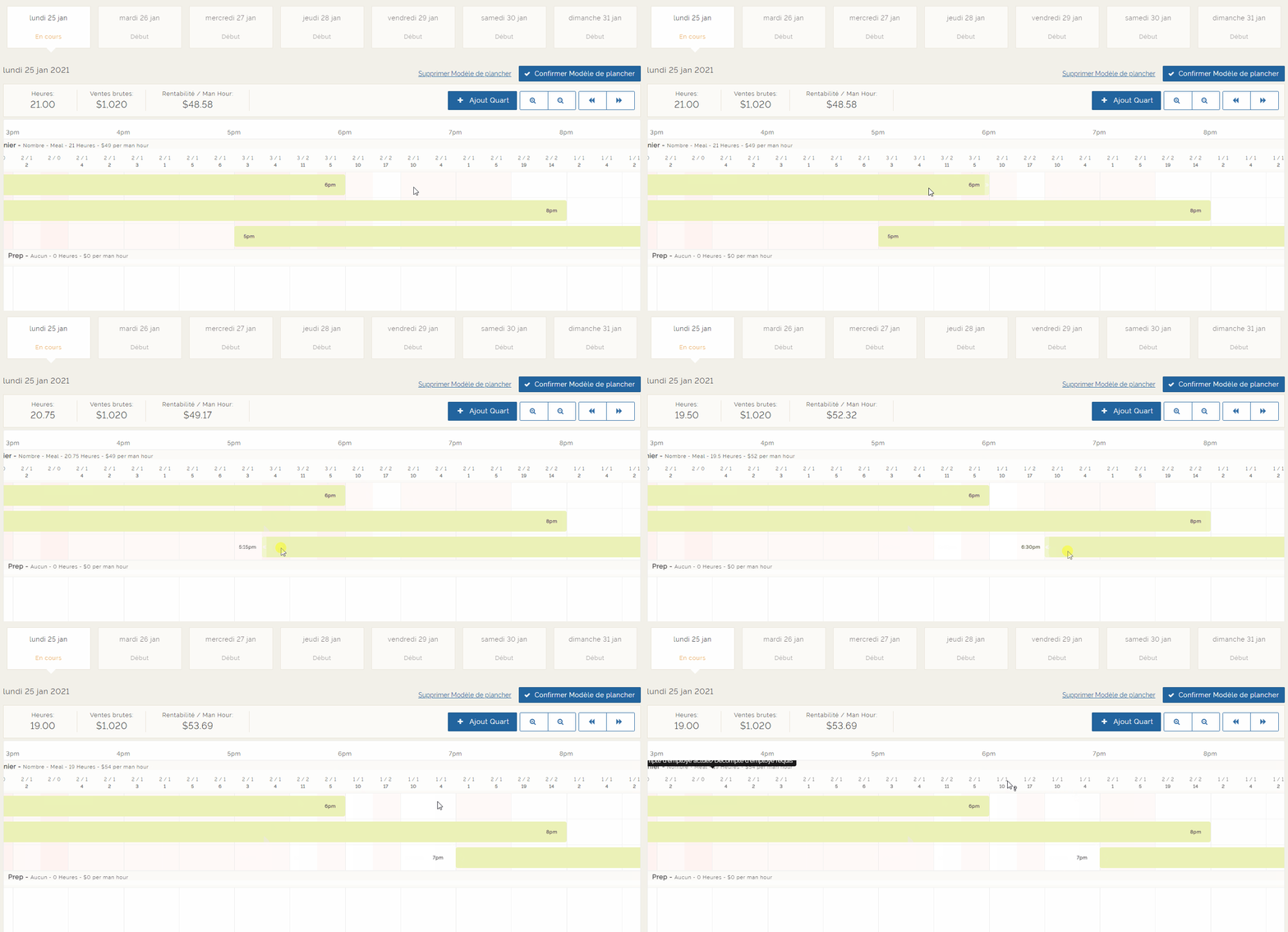
La période suivante de 18H30 à 18H45 indique que nous avons 2 serveurs à l’horaire, mais seulement 1 est requis. Même chose pour l’intervalle de 18H45 à 19H00. Pourrions-nous modifier l’heure de départ du quart à plus tard au lieu de 18H30?
Prévisions
Le nombre sous le décompte des effectifs actuels/requis est la prévision pour la mesure choisie dans le guide de dotation pour ce département. Dans cet exemple, nous avons choisi la mesure du nombre de plats et la prévision pour cette mesure est affichée en intervalles de 15 minutes.
Regardez la démonstration ci-dessous qui vous montre comment nous effectuons un ajustement au quart d’un serveur pour répondre aux exigences de quarts.
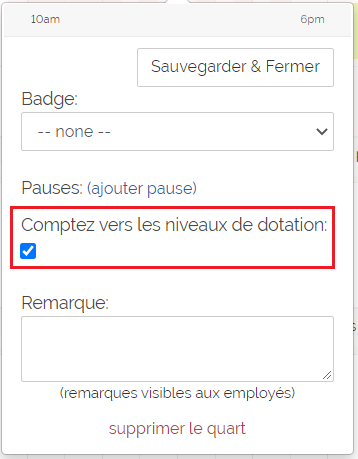
Comptez vers les niveaux de dotation
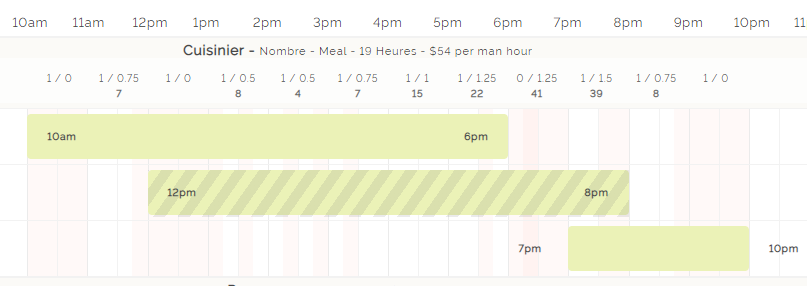
Si vous ne souhaitez pas compter un quart de travail dans les effectifs actuels, décochez la section "Comptez vers les niveaux de dotation" dans la zone d'édition du quart de travail. Cette option peut être utile pour un quart de préparation ou de production en vue de futures ventes.
Ce quart de travail s'affichera avec des bandes diagonales pour indiquer ce paramètre.
Confirmation du modèle de plancher
Une fois que vous avez analysé et apporté les modifications nécessaires pour la journée, vous pouvez cliquer sur le bouton «Confirmer Modèle de plancher» pour enregistrer les quarts de travail du jour et passer au jour suivant. Ne vous inquiétez pas, vous pouvez toujours revenir à ce jour à tout moment et y apporter les modifications nécessaires.
Lorsque tous les jours de la semaine affichent "Confirmé", vous êtes enfin prêt à passer à "Vers Horaire" et à attribuer ces quarts de travail à vos employés. Nous couvrirons tout ce que vous devez savoir à ce sujet dans le dernier module de ce guide. Utilisez le lien ci-dessous pour passer à l'étape suivante.
Cliquez ici pour passer à l'étape suivante de ce guide - Section 3 Création Horaire
Commentaires
Vous devez vous connecter pour laisser un commentaire.