
Dans cette section, nous couvrirons les fonctions pour employés et gestionnaires dans la pointeuse Ameego. Nous aborderons les sujets suivants dans cette section:
- Fonctionnalités pour les employés - Entrée et sortie d'un quart de travail
- Fonctionnalités pour les employés - Entrée et sortie de pause
- Fonctionnalités pour les gestionnaires - Entrée manuelle (ajout d'un nouveau quart de travail ou d'un quart manquant)
- Fonctionnalités pour les gestionnaires - Fonctionnalités du gestionnaire et notes RH
1. Fonctionnalités pour les employés - Entrée et sortie d'un quart de travail
Entrée d'un quart de travail
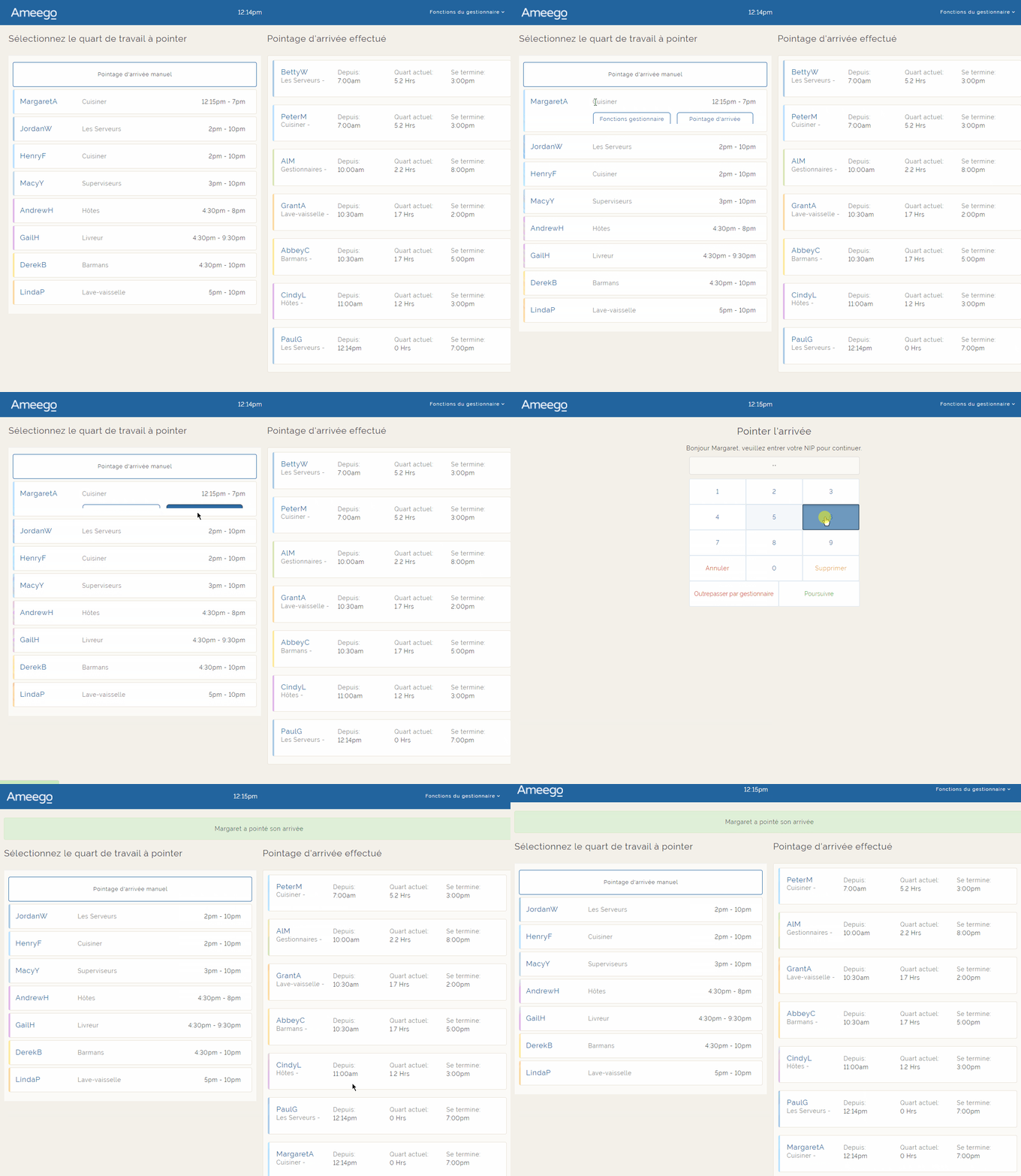
- Appuyez sur votre nom / quart de travail sur le côté gauche de l'écran pour développer les options. Touchez «Pointage d'arrivée».
- Entrez votre code NIP lorsque vous y êtes invité et appuyez sur Continuer.
- Si vous entrer votre quart trop tôt ou trop tard, vous pouvez voir un message contextuel rouge au-dessus du clavier indiquant que l'approbation d'un gestionnaire est requise. Demandez donc l'assistance d'un gestionnaire présent.
- Votre nom apparaîtra sur le côté droit de l'écran sous la liste « Pointage d'arrivée effectué ».
- Si vous avez entrer votre quart trop tôt ou tard, votre heure de début s'affichera en rouge.
Sortir d'un quart de travail
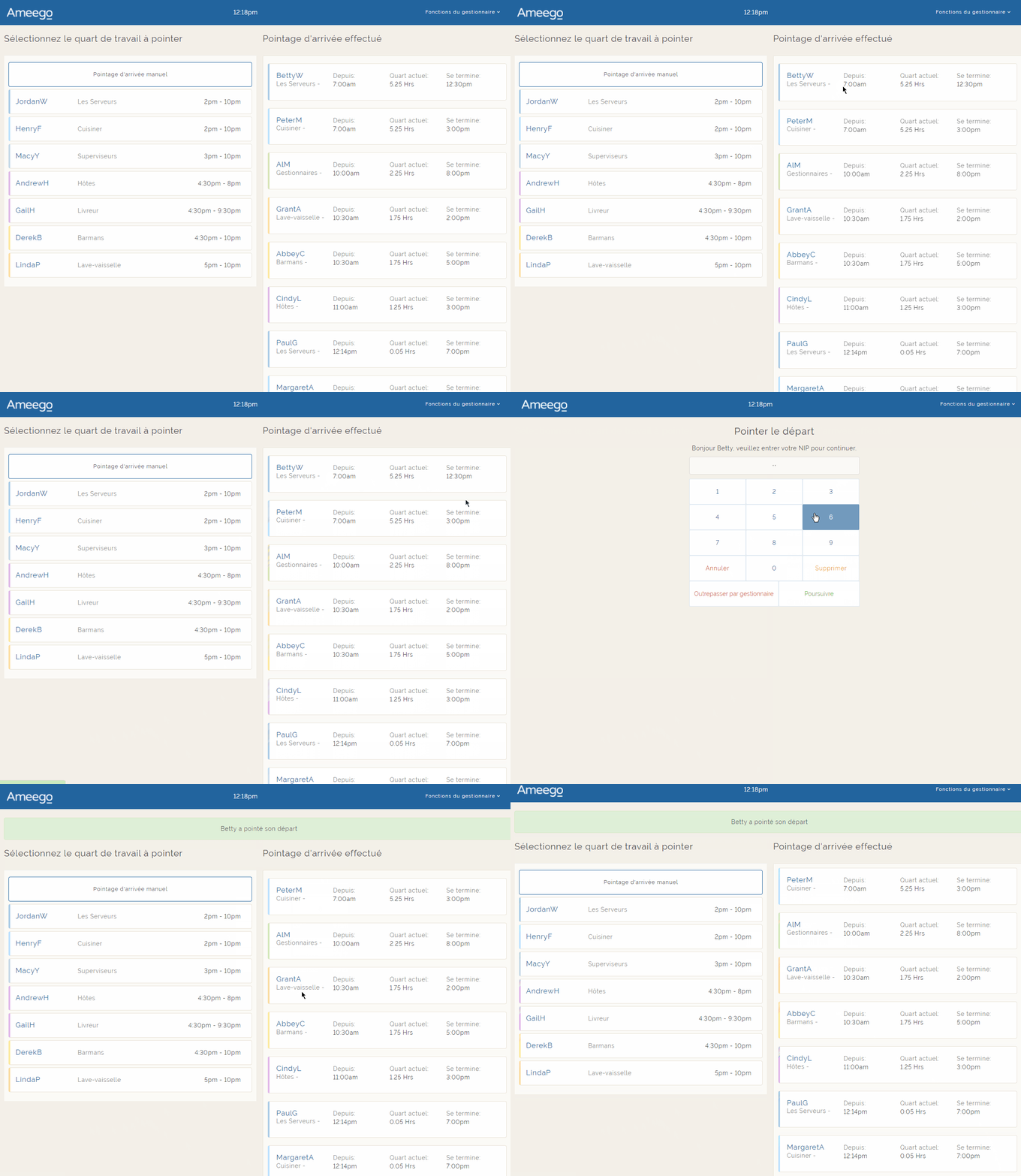
- Appuyez sur votre nom/équipe dans la liste « Pointage d'arrivée effectué » sur le côté droit de l'écran pour développer les options. Touchez « Pointage de départ ».
- Si un employé a oublié de se déconnecter ou a dépassé l'heure de fin de quart de travail, l'heure de fin deviendra rouge.
- Si un employé a fait des heures supplémentaires, le montant du « quart actuel » deviendra rouge.
- Entrez votre code NIP lorsque vous y êtes invité et appuyez sur Continuer.
- Si vous pointez trop tôt ou trop tard pour votre quart de travail, vous pouvez voir un message contextuel rouge au-dessus du clavier indiquant que l'approbation d'un gestionnaire est requise. Demandez donc l'assistance d'un gestionnaire présent.
- Vous verrez brièvement apparaître une boîte de message verte indiquant « [Nom] a pointé son départ ».
- Si un employé a oublié de se déconnecter ou a dépassé son heure de fin, l'heure de fin deviendra rouge.
- Si un employé a fait des heures supplémentaires, ses heures actuelles deviendront rouges.
2. Fonctionnalités pour les employés - Entrée et sortie de pause
Sortir de son quart de travail pour prendre une pause
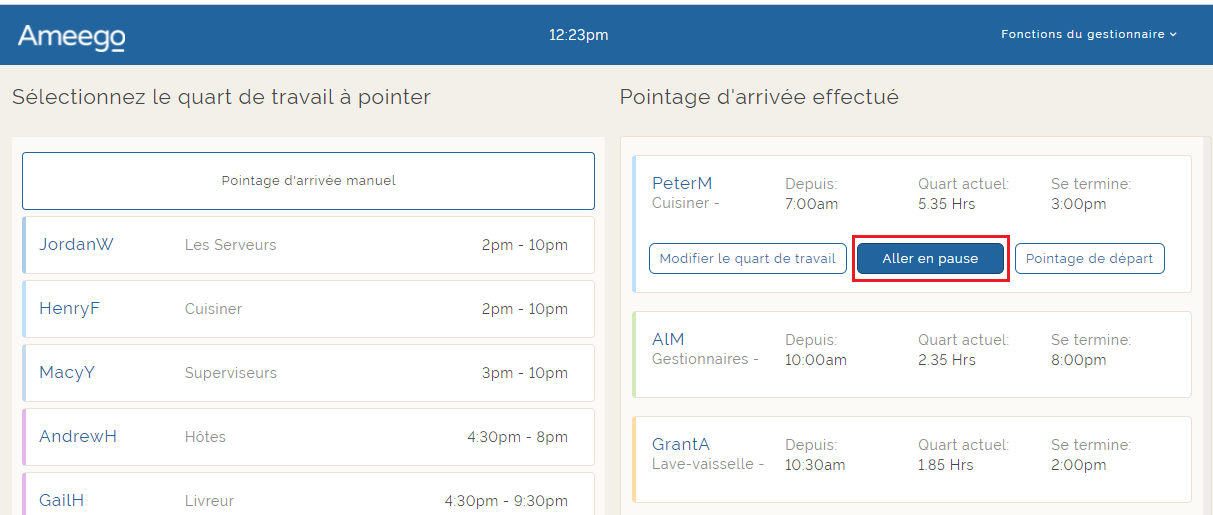
- Appuyez sur votre nom/équipe dans la liste « Pointage d'arrivée effectué » pour développer les options.
- Si une pause a été configurée pour le quart de travail, les heures de pause apparaîtront sous « pauses programmées ».
- Appuyez sur « Aller en pause ».
- Selon les paramètres généraux, vous aurez peut-être besoin de l'intervention des gestionnaires pour exécuter cette fonction.
- Entrez votre code NIP lorsque vous y êtes invité et appuyez sur Continuer.
- Une boîte de message rouge apparaîtra indiquant « En pause depuis… » affichant l'heure à laquelle vous avez pointé pour la pause et le bouton « Retour de pause ».
Rentrer d'une pause
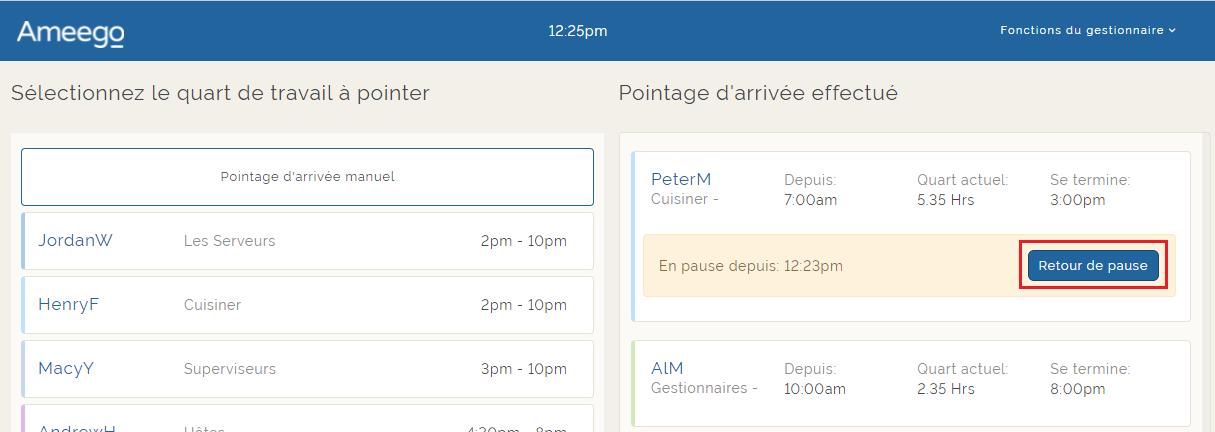
- Lorsque vous êtes prêt(e) à revenir, recherchez votre nom / votre équipe sur le côté droit de l'écran, puis appuyez sur « Retour de pause ».
- Saisissez votre code NIP à l'aide du clavier numérique et appuyez sur Continuer.
- Vous serez maintenant pointé(e) pour votre quart de travail et votre temps de travail sera suivi.
Remarque: Si un employé a oublié de pointer pour une pause prévue, le temps de pause deviendra rouge et vous verrez une note sur le quart de travail indiquant « n'a pas pris sa pause ».
3. Fonctionnalités pour les gestionnaires - entrée manuelle (ajout d'un nouveau quart de travail ou d'un quart manquant)
Parfois, vous devez appeler un employé qui n'est pas programmé pour travailler. Vous pouvez facilement ajouter le nouveau quart de travail et pointer l'employé en suivant les étapes ci-dessous.
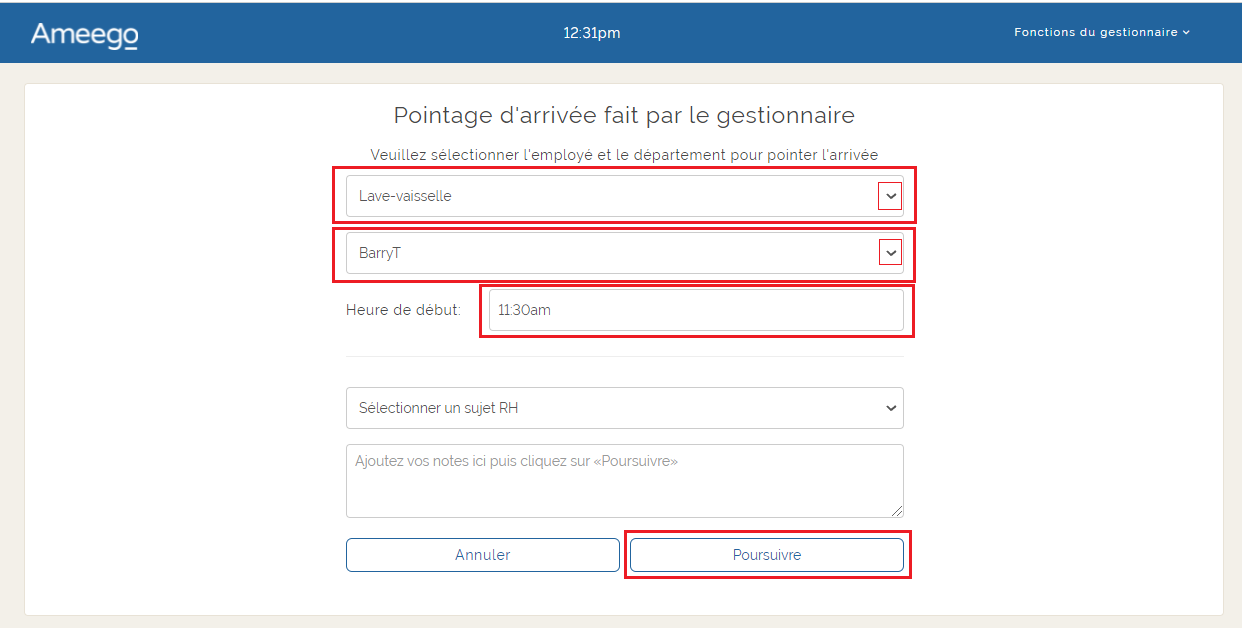
- Appuyez sur le bouton « Pointage d'arrivée manuel » en haut à gauche de l'écran.
- Vous serez redirigé vers l'écran « Pointage d'arrivée fait par le gestionnaire ». Choisissez votre nom dans la liste et entrez votre code NIP.
- Sélectionnez le service du quart que vous souhaitez ajouter.
- Sélectionnez l'employé travaillant le quart de travail.
- Entrez l'heure de début du quart de travail.
- N'ajoutez pas de note RH pour cette fonction (nous couvrirons les notes RH dans la section suivante)
- Appuyez sur le bouton Poursuivre.
Le quart de travail a maintenant été créé et l'employé sera « entré » si l'heure de début que vous avez définie est actuelle. Si l'heure de début que vous avez définie pour le quart de travail est dans le futur (le même jour), le quart de travail n'apparaîtra dans la liste « Pointage d'arrivée effectué » une fois que nous atteignons l'heure de début que vous avez renseignée.
4. Fonctionnalités pour les gestionnaires - Bouton Fonctions gestionnaire et notes RH
Fonctions du gestionnaire et notes RH
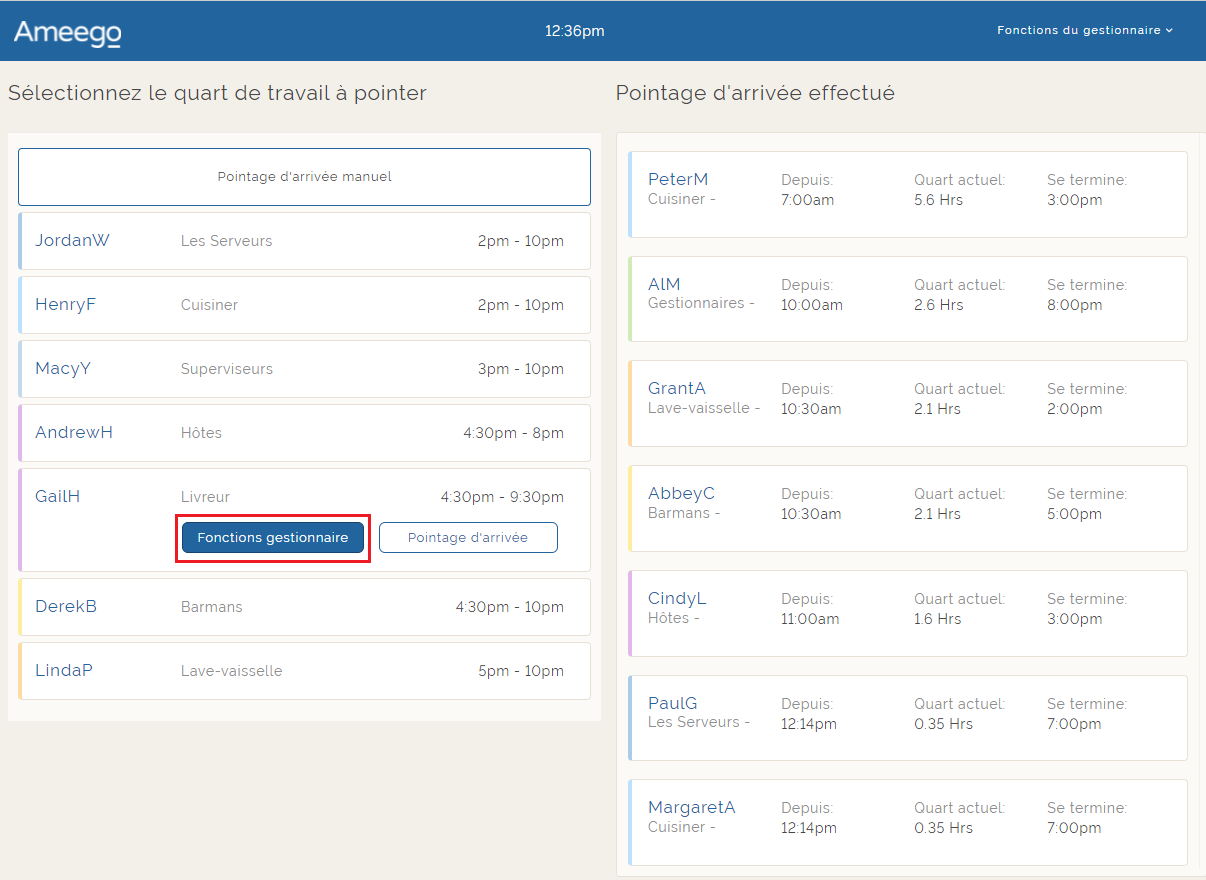
Le bouton « Fonctions gestionnaire » se trouve dans le quart de travail des employés sur le côté gauche de l'écran de la pointeuse (quart de travail non commencé). Le but de cette fonction est de permettre à un responsable d'entrer un quart de travail ou d'ajouter une note RH pour un employé qui est programmé pour la journée. Les notes RH disponibles dans cette fonction sont : retard, no show, urgence personnelle ou maladie.
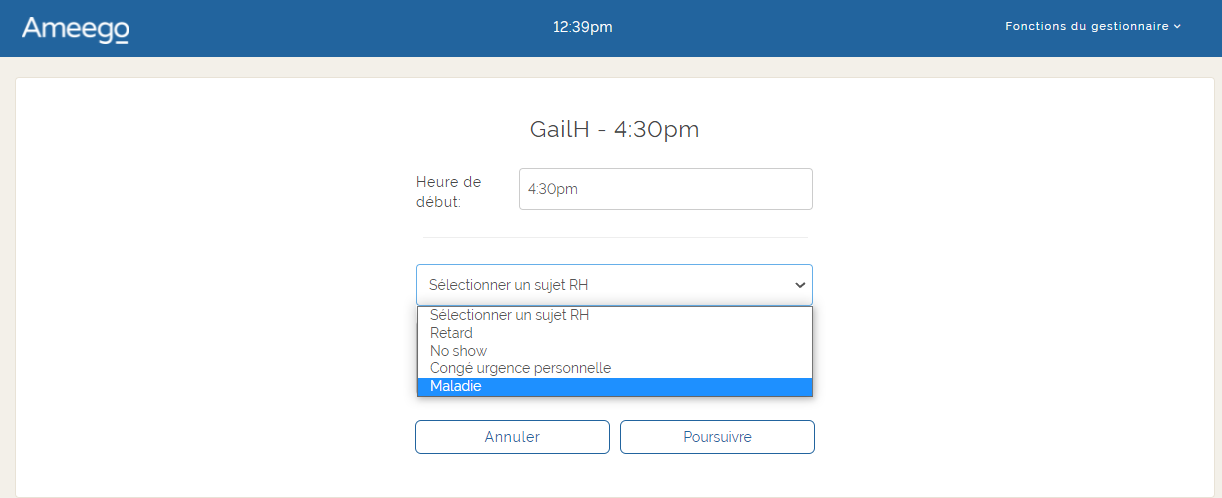
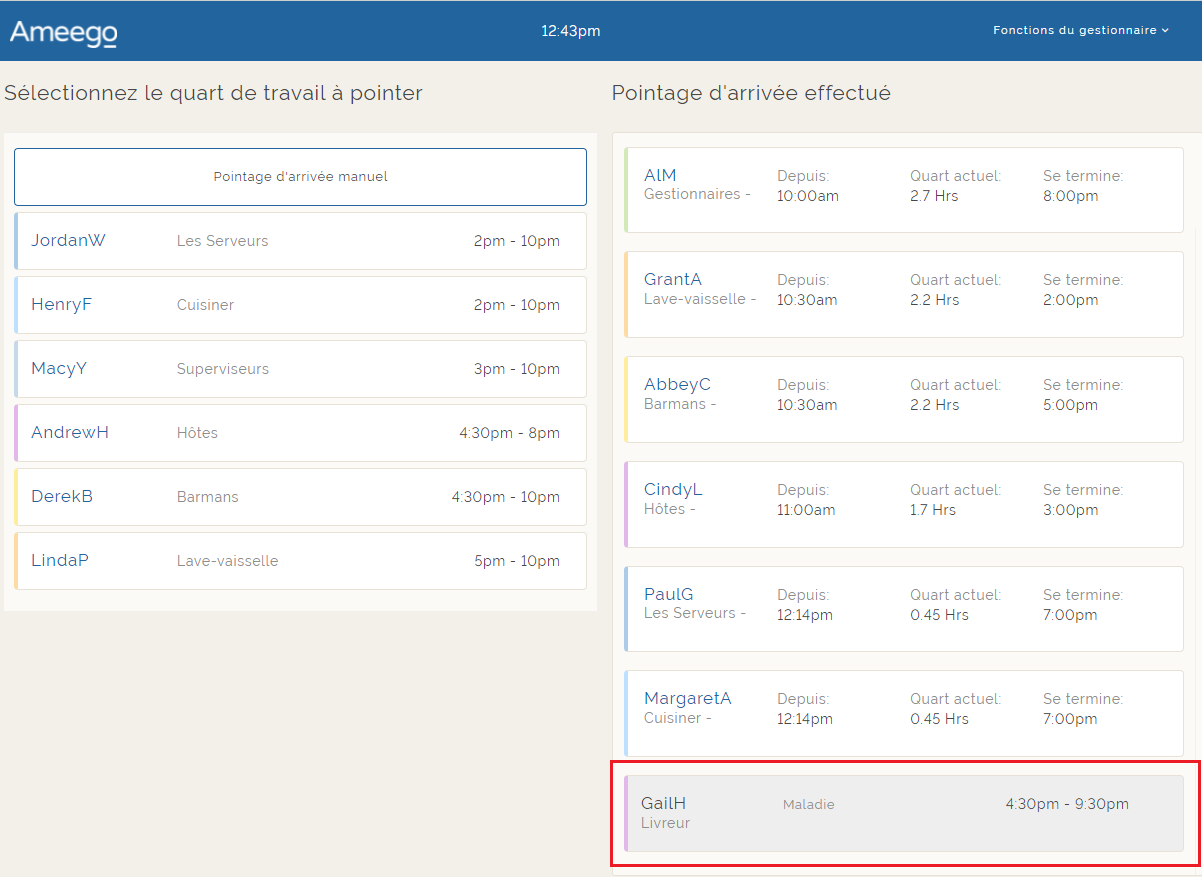
L'application d'un sujet RH de « no show », « maladie » ou « congé d'urgence personnelle » n'impacteront pas le quart de travail de l'employé. Le but de ces rubriques est simplement d'enregistrer la note RH. Le nom et l'équipe de l'employé apparaissent sous la liste « Pointage d'arrivée effectué » en gris, mais ne sont là que pour indiquer que le sujet et la note RH ont été appliqués.
L'application du sujet RH « en retard » pointera l'entrée en quart pour l'employé et enregistrera également la note RH. Lors de l'application de ce sujet RH, définissez l'heure à laquelle l'employé a réellement commencé son quart de travail et appuyez sur « Poursuivre ». L'employé s'affichera dans la liste « Pointage d'arrivée effectué » et la note RH pour « en retard » a été appliquée.
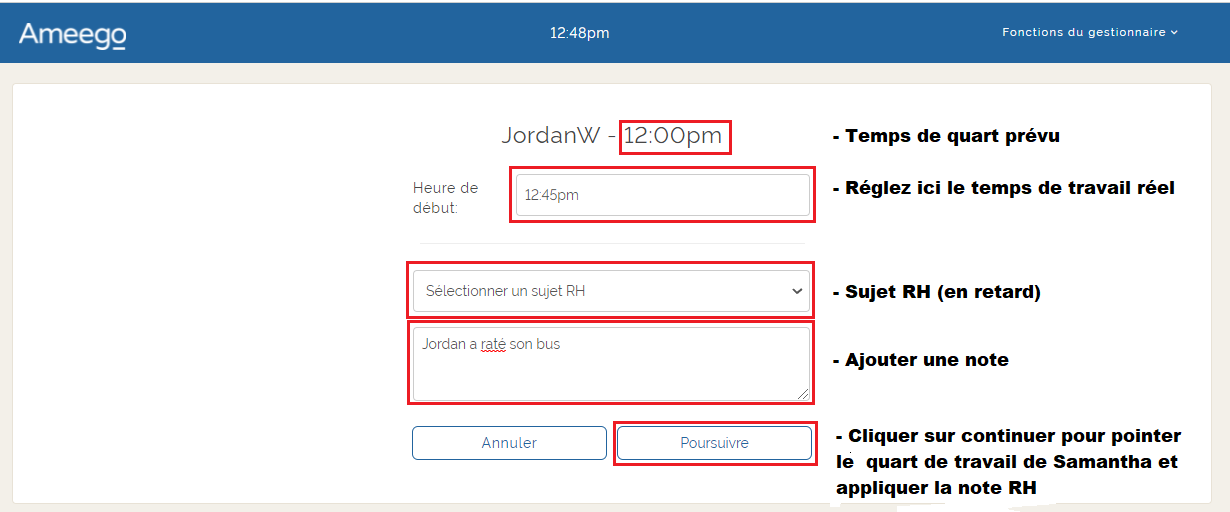
Tous les sujets de notes RH nécessitent des notes dans la zone prévue avant que vous ne puissiez continuer et seront automatiquement enregistrées dans Ameego Manager sous Équipe, Gestionnaire RH.
Bouton Modifier le quart de travail
Le bouton « Modifier le quart de travail » se trouve dans le quart d'un employé sur le côté droit de l'écran de quart de travail (pointé). Le but de cette fonction est de modifier une heure de début et/ou d'ajouter une note RH à un employé actuellement en quart. Sélectionnez le quart d'un employé pour développer et voir cette option. Vous pouvez simplement modifier l'heure de début d'un employé ou appliquer une note RH de « Retard » ou « Congé d'urgence personnelle », le cas échéant.
Si vous appliquez le sujet RH « Congé d'urgence personnelle », le pointage de sortie sera automatiquement effectué (en enregistrant les heures travaillées jusqu'à présent) et enregistrera également la note RH.
Suivez les étapes ci-dessous pour « Modifier un quart de travail ».
- Touchez le quart de travail souhaité sur le côté droit de l'écran de la pointeuse pour le développer, puis touchez « Modifier le quart de travail ».
- Vous serez redirigé vers l'écran « Autorisation du gestionnaire requise ». Choisissez votre nom dans la liste et entrez votre code NIP.
- Modifiez l'heure de début si nécessaire.
- Sélectionnez un sujet RH si nécessaire et saisissez une note dans la section prévue.
- Choisissez « Sauvegarder ».
Fonctionnalités pour les gestionnaires - « Aller en pause » ou « Pointage de départ»
Ces boutons de fonction peuvent être utilisés par l'employé, mais un responsable peut effectuer l'une ou l'autre de ces fonctions au nom de l'employé. Sélectionnez le bouton « Putrepasser par gestionnaire » sur l'écran du clavier lorsque vous êtes invité à saisir un code NIP. Suivez les mêmes étapes que celles décrites ci-dessus pour exécuter ces fonctions au nom de l'employé.
Cliquez ICI pour passer à la Section 3 - Fonctions du gestionnaire dans le gestionnaire d'Ameego
Commentaires
Vous devez vous connecter pour laisser un commentaire.