
Dans cette section, nous couvrirons tout ce dont vous avez besoin pour configurer la pointeuse Ameego. Nous aborderons les sujets suivants:
- Exigence matérielle requise pour la pointeuse
- Création ou modification de vos codes NIP
- Paramètres généraux de la pointeuse
- Lancement de la pointeuse sur votre tablette ou votre PC
1. Exigence matérielle requise pour la pointeuse
Le module pointeuse d'Ameego peut être chargé sur n'importe quel PC, tablette ou ordinateur Chromebook que vous utilisez. Nous recommandons les paramètres suivants pour l'appareil afin de garantir que votre pointeuse soit toujours disponible et précise.
- Doit avoir une résolution minimale de 1024 x 600 en mode paysage.
- Assurez-vous que les paramètres de date, d'heure et de région correspondent à votre emplacement.
- Assurez-vous que le système d'exploitation de votre appareil soit entièrement mis à jour et pris en charge.
- Verrouillez la tablette en mode paysage.
- Envisagez de monter la ou les tablettes dans un endroit approprié auquel tout le personnel a accès et assurez-vous que l'alimentation électrique soit toujours connectée.
- Installez l'application Google Chrome pour utiliser la pointeuse Ameego.
2. Créer ou modifier des codes NIP
Les codes NIP sont requis pour toutes les fonctions de la pointeuse et ne doivent pas être confondus avec votre mot de passe de connexion. Lorsque le module de pointage Ameego est activé sur votre site, tous les employés et gestionnaires seront invités à configurer un code PIN avant de pouvoir naviguer dans Ameego Anyware. Ces broches sont nécessaires pour exécuter toutes les fonctions de la pointeuse (pointage ou dérogations du gestionnaire). Les gestionnaires qui utilisent principalement Ameego Manager doivent se rendre sur Ameego Anyware pour s'assurer que leurs NIPs sont configurés avant d'utiliser la pointeuse d'Ameego.
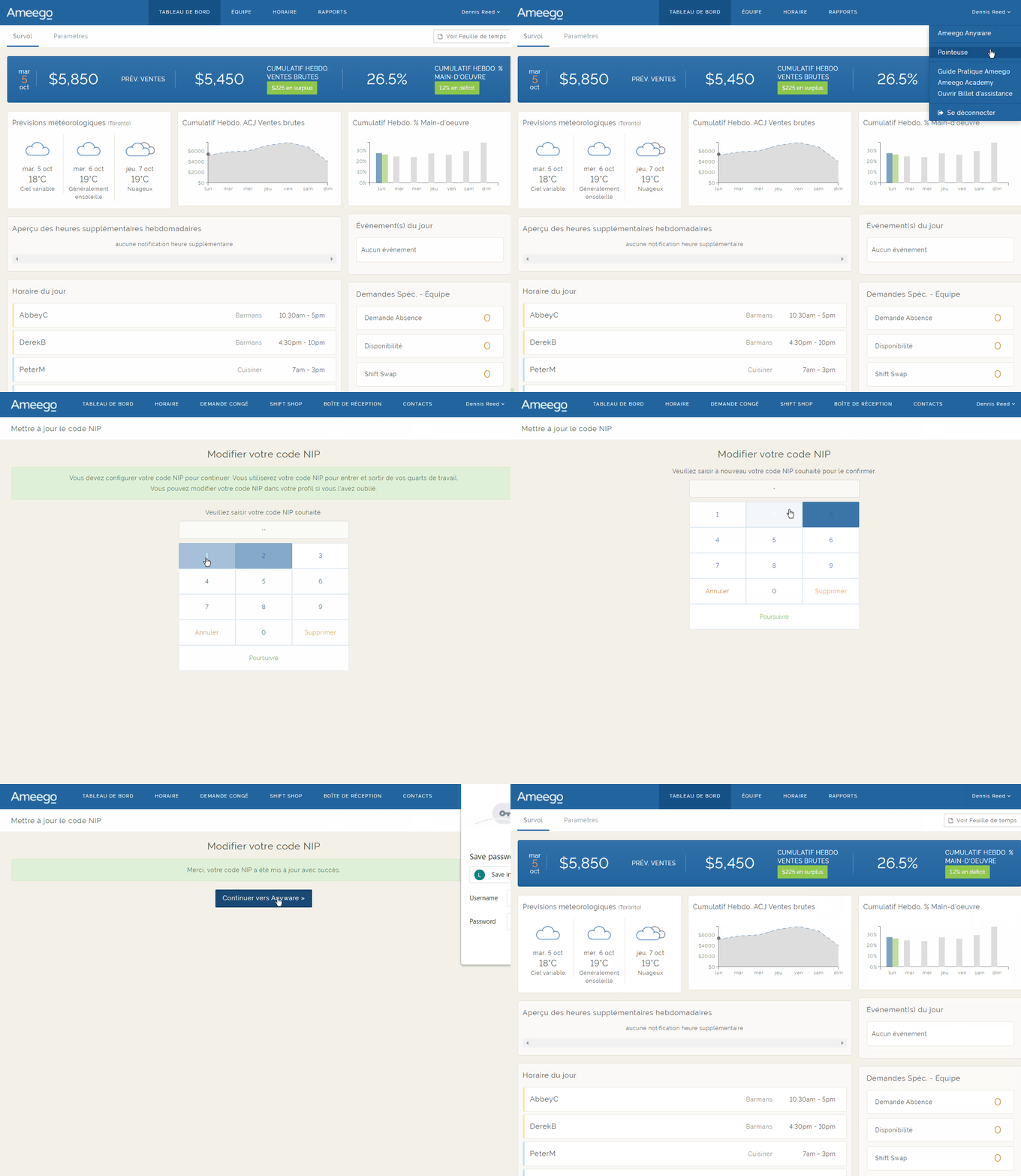
Si vous avez déjà un code NIP, mais que vous ne vous en souvenez pas, suivez ces étapes pour le modifier. Vous n'aurez pas besoin d'entrer votre ancien code NIP.
- Connectez-vous à Ameego Anyware via un navigateur Web ou l'application
- Cliquez sur « Mon profil » via le menu déroulant de votre nom de connexion (navigateur Web) ou l'icône de profil dans l'application.
- Cliquez sur le bouton « Modifier le code NIP ».
- Entrez un nouveau code NIP à 4 chiffres et répétez l'opération lorsque vous y êtes invité.
3. Paramètres généraux de la pointeuse Ameego
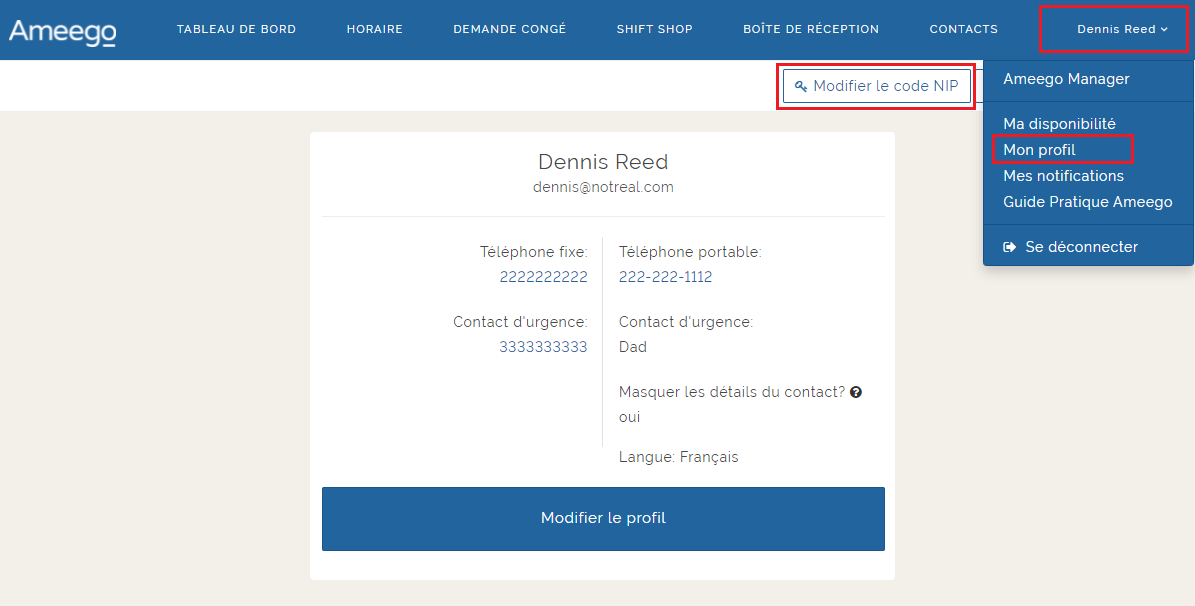
Il y a quelques paramètres dans le gestionnaire d'Ameego que vous devez définir avant votre première utilisation de la pointeuse. Accédez à l'onglet « Paramètres » via le tableau de bord dans le Ameego Manager. Vous verrez trois paramètres dans la section inférieure qui concernent les fonctions de pointage d'Ameego. Cliquez sur « Modifier les paramètres » pour apporter des modifications.
- Période tampon: Définissez ce paramètre sur le nombre de minutes autorisées pour un pointage de l'employé avant ou après les heures de quart de travail planifiées sans l'approbation / la dérogation d'un responsable. Si ce paramètre est laissé tel quel, cette fonctionnalité est désactivée et aucune approbation du responsable ne sera requise.
- Arrondi: Les heures de début et de fin des quarts de travail et des pauses seront arrondies selon la valeur (en minutes) déterminée ici. Les heures arrondies (vers le haut ou vers le bas) ne seront appliquées et visibles que dans l'écran Temps et présence dans le gestionnaire Ameego. Aucun arrondi désactive cette fonctionnalité.
- Activer l'approbation de pause: S'il est coché, ce paramètre exigera qu'un responsable confirme ou annule toute pause prise par les employés.
4. Lancer la pointeuse Ameego sur la tablette ou le PC
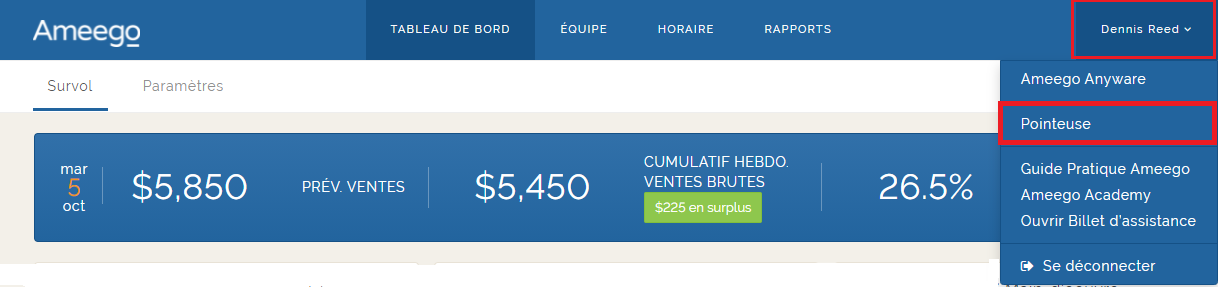
Après avoir effectué la configuration décrite ci-dessus, vous êtes maintenant prêts à lancer la pointeuse Ameego! Essentiellement, vous vous connecterez à Ameego Manager, puis vous sélectionnerez «Pointeuse» via le menu de connexion d'Ameego Manager. Cette connexion doit être effectuée par une personne disposant d'un niveau d'autorisation superviseur ou gestionnaire. Le gestionnaire qui se connecte initialement à cette fonction peut également se connecter à un autre appareil et utiliser Ameego Manager pour d'autres fonctions administratives d'Ameego. Suivez les étapes ci-dessous pour lancer la pointeuse sur votre ordinateur ou votre tablette.
- Connectez-vous à Ameego Manager via Google Chrome sur le PC ou la tablette désigné.
- Appuyez sur votre nom dans le coin supérieur droit d'Ameego Manager.
- Sélectionnez l'option «Pointeuse» dans le menu déroulant.
- Vous serez invité à entrer en mode Pointeuse en anglais ou en français. Sélectionnez votre option et votre pointeuse Ameego est prête.
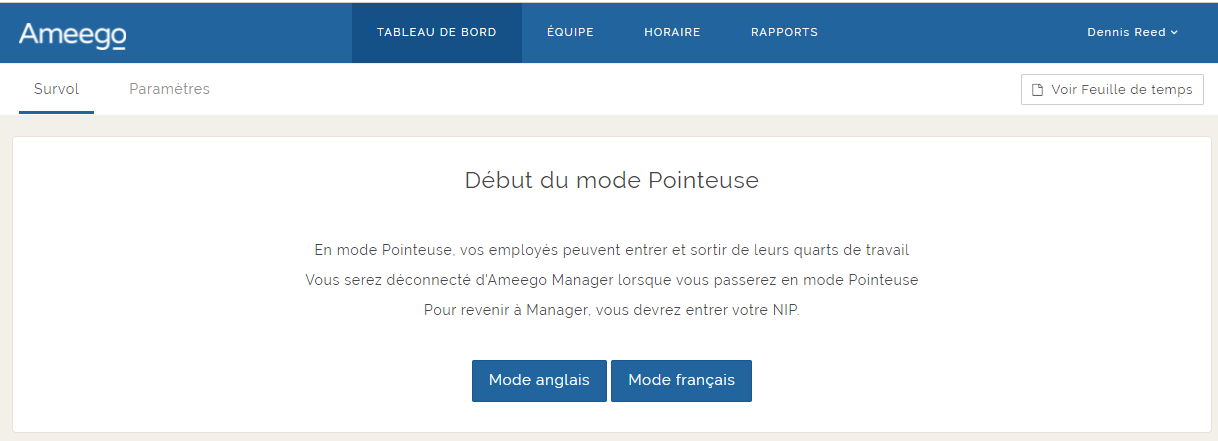
Une fois que vous avez lancé la pointeuse, le menu déroulant sera renommé « Fonctions du gestionnaire » et n'affichera qu'une option pour « Quitter la pointeuse ». Si vous quittez le mode pointeuse, un code NIP de gestionnaire sera requis et votre PC ou tablette affichera Ameego Manager. Si vous devez fermer temporairement la pointeuse, nous vous recommandons de fermer simplement le navigateur Web.
Vous êtes maintenant prêts à utiliser votre pointeuse Ameego.
Commentaires
Vous devez vous connecter pour laisser un commentaire.