
Afin de vous aider à centraliser toutes les archives de vos employés, nous avons ajouté le module de gestion des ressources humaines à votre plateforme Ameego. Cela vous fournira les outils nécessaires pour enregistrer des messages sur des sujets RH courants et les associer aux profils de vos employés actuels dans votre "classeur" en ligne Ameego!
Navigation: L’onglet “Équipe”, puis “Gestionnaire RH”
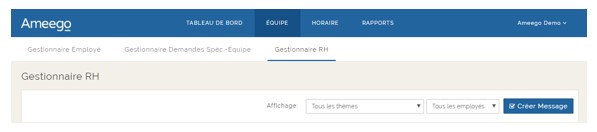
Vous pouvez enregistrer des messages sur les sujets RH suivants:
- En retard
- Partie avant 3 heures de travail
- Non présence au travail
- Certification
- Vacances
- Congé d'urgence personnelle
- Reconnaissance / Promotion
- Congé de maladie
- Formation
- Dernier jour travaillé / raison
- Date du changement de taux de rémunération
- Congé personnel sans solde
- Autre
- Supprimé
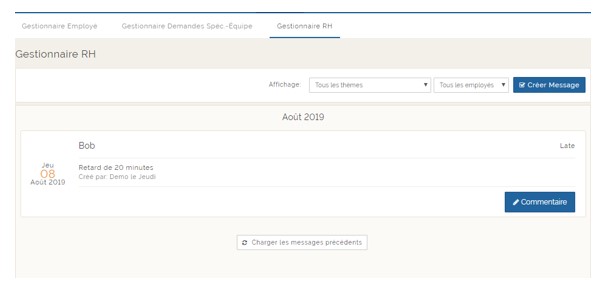
Voici quelques exemples de messages RH:
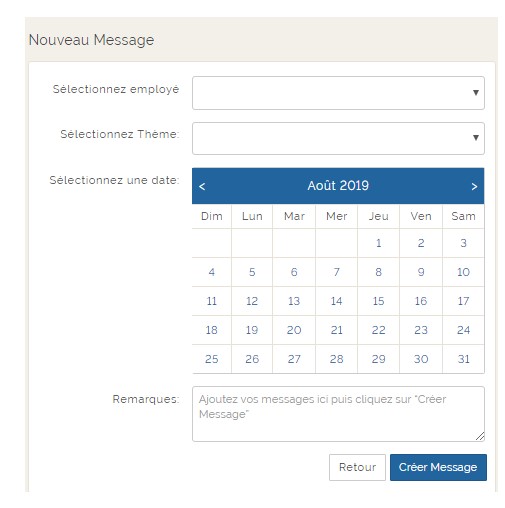
Comment créer un message RH
- Accédez à Gestionnaire RH
- Cliquez sur "Créer Message" en haut de la page.
- Sélectionnez l'employé auquel le message s'applique.
- Sélectionnez l'une des raisons relatives aux ressources humaines.
- Sélectionnez la date à laquelle le message se rapporte dans le calendrier fourni.
- Entrez les détails du message dans la case prévue à cet effet.
- Cliquez sur "Créer message".
Afficher des messages existants, répondre ou supprimer des messages
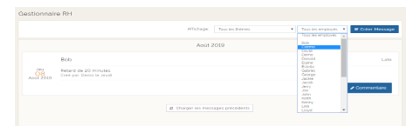
Lorsque vous accédez au gestionnaire des ressources humaines, vous verrez une liste des 10 derniers messages relatifs aux ressources humaines. Vous pouvez cliquer sur "Charger les messages précédents" en bas pour en voir plus. Vous pouvez également filtrer la vue à l'aide de la raison du message ou de la liste déroulante des employés fournie.
Après la création de votre message, votre équipe de direction aura la possibilité de la commenter ou de la supprimer (niveau de sécurité du superviseur).
Filtrer les messages à un employé sélectionné:
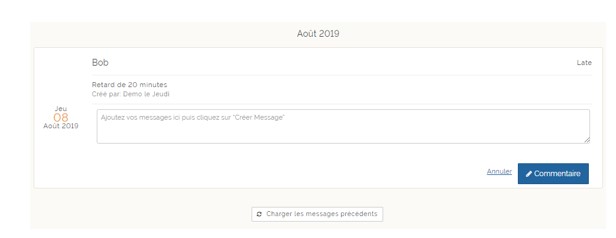
Ajouter un commentaire à un message:
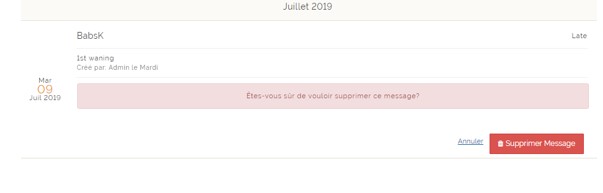
Supprimer un message:
Le diagramme ci-dessous identifie tous les champs sur un message existant:
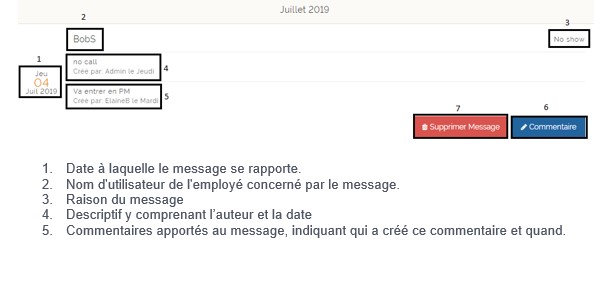
- Date à laquelle le message se rapporte.
- Nom d'utilisateur de l'employé concerné par le message.
- Raison du message
- Descriptif y comprenant l’auteur et la date
- Commentaires apportés au message, indiquant qui a créé ce commentaire et quand.
- Bouton "Ajouter un commentaire" - cliquez ici pour ajouter des détails supplémentaires.
- Bouton «Supprimer message» - cliquez ici pour supprimer le message (niveau de sécurité du gestionnaire requis).
* Les messages supprimés ne sont supprimés que de la liste des messages en cours. On peut y accéder en filtrant les messages supprimés.
Rapports Intel HR Manager
Nous avons créé deux rapports qui résumeront certains de vos sujets de notes RH.
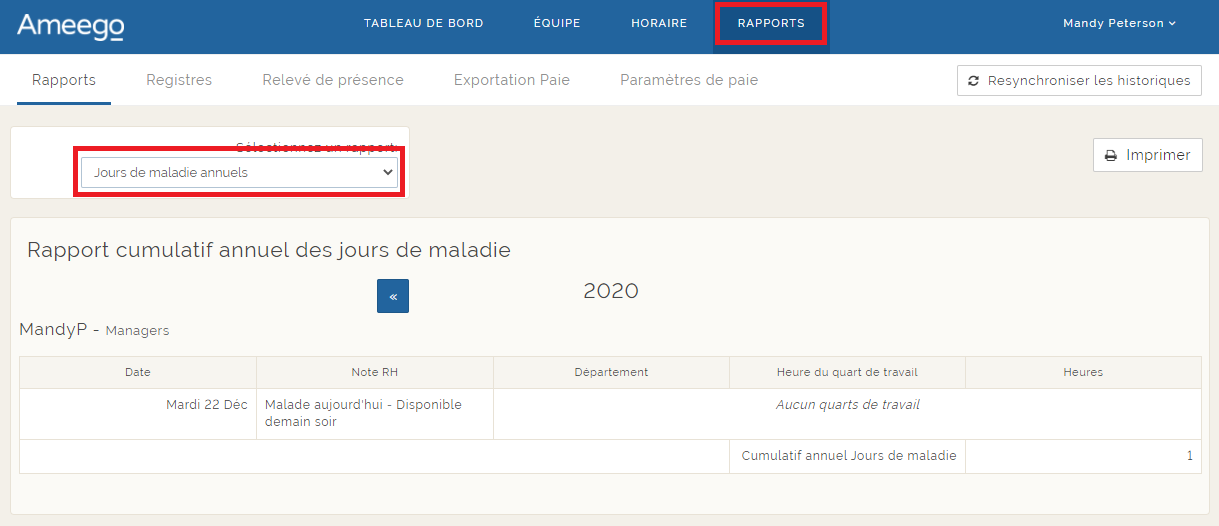
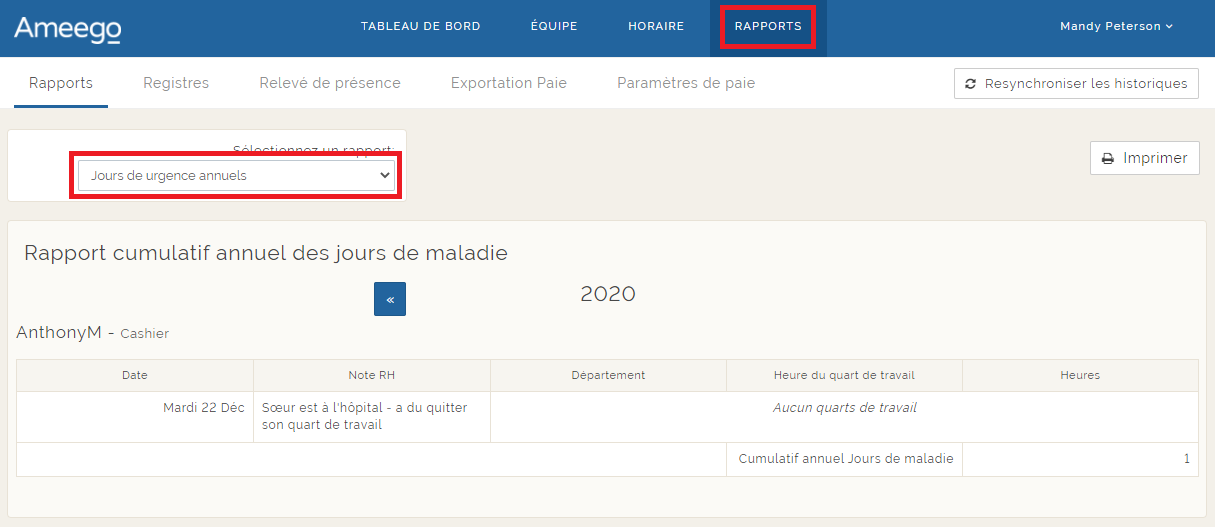
Si vous créez une note en utilisant le sujet «Maladie», ces notes seront résumées dans le rapport intitulé «Jours de maladie annuels». Voici un aperçu de ce rapport.
Si vous créez une note en utilisant le sujet «Congé d'urgence personnelle», ces notes seront résumées dans le rapport Intel intitulé «Jours d'urgence annuels». Voici un aperçu de ce rapport.
Notes RH dans les profils des employés
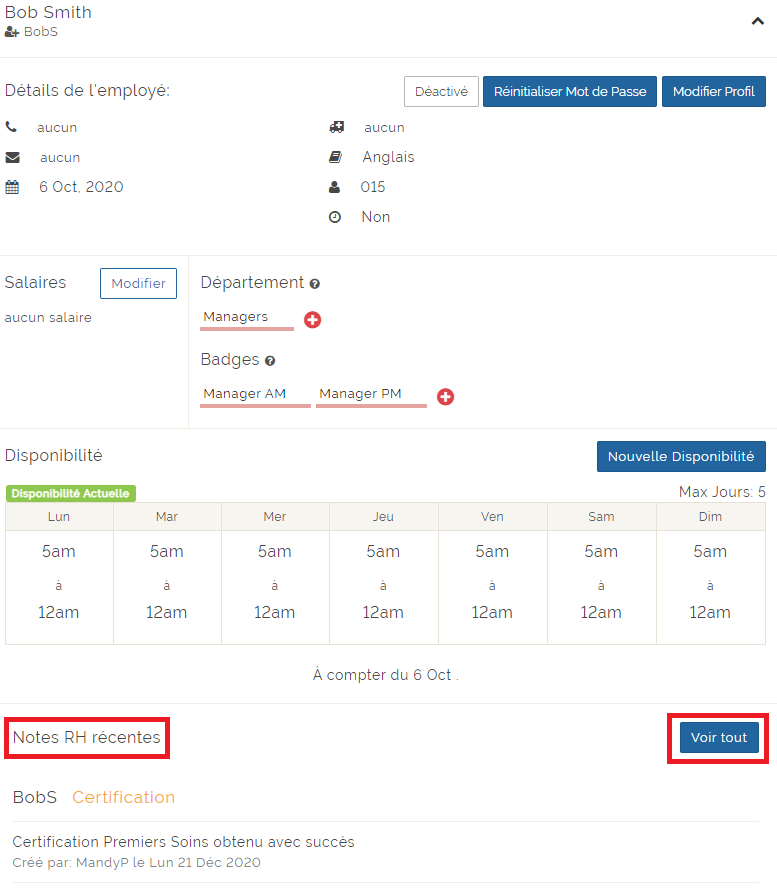
Lorsque vous ajoutez des notes RH, vous verrez qu'elles sont également visibles dans les profils d'employés dans Gestionnaire Employé. Développez un profil d'employés et vous verrez les notes RH les plus récentes dans la zone inférieure du profil. Vous pouvez cliquer sur le bouton «Voir tout» pour afficher toutes les notes de l'employé.
Résumé
Avec l’aide du Gestionnaire RH Ameego et de la saisie constante des données par vos gestionnaires et superviseurs, vous améliorerez la tenue de dossiers sur des sujets importants et garderez le tout organisé dans votre plateforme Ameego!
Commentaires
Vous devez vous connecter pour laisser un commentaire.