
Ameego Anyware est la partie dédiée aux employés pour voir votre horaire, soumettre des demandes à l’attention de vos gestionnaires et mettre votre profil à jour. Ce guide va vous assister lors de votre première connexion et vous expliquer chaque section d’Ameego Anyware. Allons-y!
Se connecter à Ameego pour la première fois
Avant de vous connecter pour la première fois à Ameego, assurez-vous d’avoir reçu vos informations de connexion envoyées par votre gestionnaire. Vous devrez connaître votre nom d’utilisateur (généralement votre prénom + initiale du nom de famille), mot de passe (ameego) et l’identifiant de votre site.
La première connexion à Ameego doit être effectuée depuis un navigateur Web. Les informations suivantes devront être mises à jour lors de votre première connexion:
- Réinitialiser votre mot de passe
- Créer un NIP (requis uniquement si votre site utilise la Pointeuse Ameego)
- Accepter les conditions de service d’Ameego
- Mettre votre profil à jour si une information requise est manquante
Cliquez sur ce lien pour vous connecter à Ameego - https://myameego.com/Ameego/LoginForm.php
Voici une rapide démonstration d’une première connexion depuis un ordinateur:
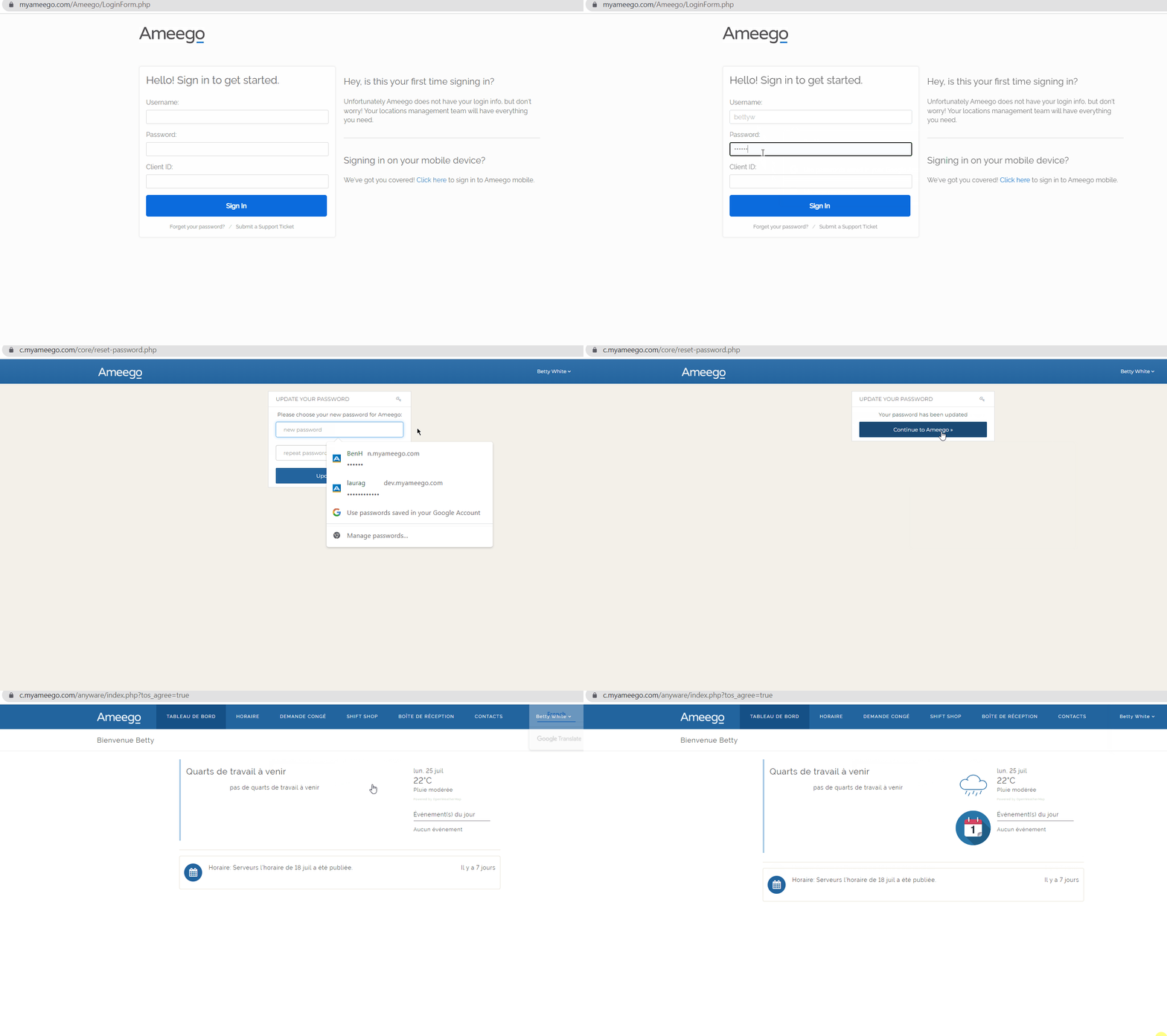
Une fois la connexion à Ameego effectuée, vous pouvez continuer à utiliser la version en ligne ou télécharger l’application gratuite Ameego Anyware disponible dans l’Apple Store et Google Play.
Vous trouverez les descriptions de toutes les sections disponibles dans Ameego Anyware ci-dessous.
Tableau de bord
Les options suivantes sont disponibles dans cette section:
- Voir vos quarts à venir
- Voir la météo et les évènements du jour
- Voir toutes les dernières notifications qui vous ont été envoyées
Horaire
Les options suivantes sont disponibles dans cette section:
- Voir tous les quarts publiés dans Ameego pour la semaine en cours
- Voir les horaires de la semaine précédente/suivante
Congés
Les options suivantes sont disponibles dans cette section:
- Créer une nouvelle demande de congé
- Voir le statut de vos demandes de congés en cours
Les demandes de congés peuvent être faites pour une ou plusieurs journées dans Ameego. Lorsque vous effectuez une demande de congé, votre équipe de gestionnaires peut “approuver” ou “refuser” la demande. La réponse vous sera envoyée sous forme de notification par email ou notification push.
Shift Shop
Les options suivantes sont disponibles dans cette section:
- Déposer un quart qui vous est attribué
- Voir les quarts disponibles à récupérer (quarts déposés par les autres employés)
- Voir la réponse de votre gestionnaire à vos demandes de dépôt de quart
Si vous choisissez de déposer un quart, une notification sera envoyée à tous les employés appartenant au département correspondant au quart déposé. Dans le cas où un employé choisit de prendre le quart, une notification sera envoyée à vos gestionnaires qui approuveront ou refuseront la collecte. La personne ayant choisi de prendre le quart ainsi que vous-même recevrez une notification.
À noter: Vous demeurez responsable d’un quart déposé jusqu’à ce que vous receviez une approbation de votre équipe de gestionnaires.
Boîte de réception
Les options suivantes sont disponibles dans cette section:
- Créer un nouveau message pour les gestionnaires ou autres employés
- Voir les messages passés & réponses
À noter: Votre équipe de gestionnaires a la possibilité de limiter l’activité dans la boîte de réception d’Ameego. Si limitée, les employés réguliers pourront uniquement envoyer des messages aux utilisateurs avec des niveaux de permission “Gestionnaire” ou “Superviseur”.
Contacts
Par défaut, la page de contacts affichera une liste de tous les gestionnaires et employés par département, ainsi que leur numéro de téléphone et adresse courriel. Tous les utilisateurs ont la possibilité de retirer leurs informations de cette vue en se rendant sur “Mon profil” et en activant “Masquer les détails du contact”.
À noter: Vos gestionnaires ont la possibilité de retirer la page de contacts pour votre site.
Ma disponibilité
C’est ici que vous pouvez visualiser votre disponibilité actuelle et envoyer une nouvelle demande de disponibilité à vos gestionnaires. Vous recevrez une notification de ces derniers une fois la nouvelle disponibilité approuvée.
Suivez ces étapes pour créer une nouvelle demande de disponibilité:
- Sélectionnez “Ma disponibilité” dans le menu déroulant d’Ameego Anyware
- Cliquez sur le bouton “Nouvelle disponibilité”
- Choisissez une date “Valide à partir de”
- Choisissez le nombre de quarts désirés par semaine
- Sélectionnez les jours de la semaine où vous êtes disponible
- Ajustez les heures pour chaque jour de la semaine
- Vous pouvez renseigner 2 tranches horaires séparées pour chaque jour de la semaine si souhaité
Mon profil
Les options suivantes sont disponibles dans cette section:
- Voir et mettre à jour les informations de votre profil
- Changer votre mot de passe
- Changer votre NIP (seulement applicable si la Pointeuse Ameego est activée)
Mes notifications
C’est ici que vous pouvez choisir d’activer ou de désactiver les notifications pour certaines actions dans Ameego.
À noter: Si vous utilisez l’application Ameego Anyware, vous recevrez seulement vos notifications par le biais des notifications push. Si vous ne vous êtes jamais connecté(e) à l’application, vous recevrez vos notifications par courriel et sur l’affichage du tableau de bord.
Lien vers Ameego Manager
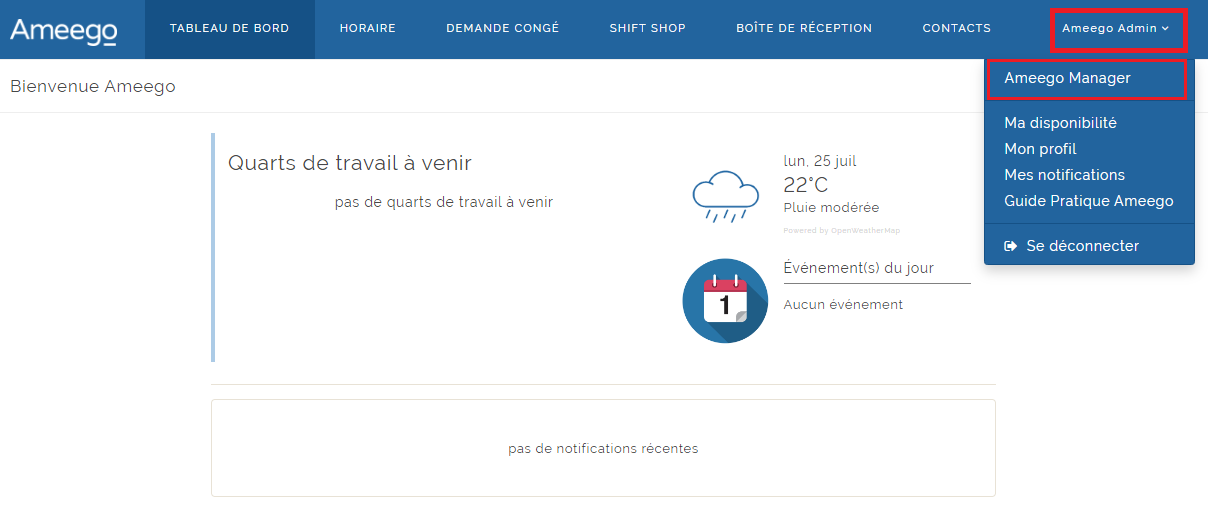
Si vous avez un niveau de permission “Superviseur” ou “Gestionnaire”, le lien “Ameego Manager” sera disponible dans le menu déroulant. Vous pouvez utiliser cette option pour passer à Ameego Manager et utiliser les fonctions de gestion.
Commentaires
Cet article n'accepte pas de commentaires.